Gói hệ thống có thể xoá trên AlmaLinux khi dùng FastPanel
Khi VPS chỉ dùng để làm web server, tốt nhất nên loại bỏ các gói và dịch vụ không cần thiết.
Việc này giúp:
- Giảm lượng tài nguyên tiêu hao – RAM và CPU được giải phóng
- Giảm bề mặt tấn công (attack surface) – Ít dịch vụ = Ít lỗ hổng
- Tăng hiệu suất cho WordPress, PHP-FPM, MariaDB
- Hệ thống gọn, sạch, dễ quản lý và giám sát hơn
Bài viết này tổng hợp các gói/dịch vụ có thể xoá và giải thích rõ chức năng để bạn tự quyết định có nên giữ hay không.
Nội dung đặc biệt phù hợp cho những ai đang sử dụng FastPanel và cài đặt trên hệ điều hành AlmaLinux.
Lưu ý quan trọng: Toàn bộ các lệnh và hướng dẫn trong bài viết đều đã được kiểm chứng và chạy ổn định trên AlmaLinux 8. Tuy nhiên, để đảm bảo an toàn tuyệt đối, bạn vẫn nên tạo backup hoặc snapshot VPS trước khi thực hiện, đề phòng cấu hình hệ thống của bạn có sự khác biệt.

1️⃣ Kiểm tra danh sách dịch vụ & gói trước khi xoá
✔️ Dịch vụ đang chạy
systemctl list-units --type=service --state=running✔️ Tất cả dịch vụ (kể cả không chạy)
systemctl list-unit-files --type=service✔️ Kiểm tra port mở
ss -tulnp✔️ Danh sách gói cài trên hệ thống
dnf list installed2️⃣ Chi tiết các gói & dịch vụ có thể xoá
Dưới đây là danh sách đầy đủ theo đúng thực tế VPS chạy web bằng Nginx + FastPanel.
🔥 1. firewalld — Firewall mặc định trên Almalinux
Chức năng
- Tường lửa mặc định, quản lý zone, rule
- Nhưng nhiều admin dùng nftables, CSF, hoặc firewall tùy chỉnh → không cần firewalld
Nên xoá khi
- FastPanel sử dụng nftables làm backend và iptables làm frontend nên có thể xoá
Lệnh xoá:
systemctl stop firewalld
systemctl disable firewalld
dnf remove -y firewalld
🔥 2. postfix — Mail Server cục bộ (cân nhắc)
Chức năng
- Gửi mail nội bộ từ hệ thống Linux
- Nhưng WordPress dùng SMTP plugin, FastPanel có SMTP riêng → postfix không còn cần thiết
- Trừ khi bạn chạy mail server nếu không thì xoá
Nên xoá khi
- Website không gửi mail bằng PHP mail()
- Dùng SMTP như Gmail, SendGrid, Mailgun, Amazon SES
- FastPanel có chức năng theo tên miền nên cân nhắc
Lệnh xoá:
systemctl stop postfix
systemctl disable postfix
dnf remove -y postfix
dnf remove -y cyrus-sasl-plain cyrus-sasl-md5 cyrus-sasl-sql
🔥 3. chrony — Đồng bộ thời gian (NTP)
Chức năng
- Giữ đồng hồ hệ thống chính xác với NTP server
Cân nhắc xoá khi
- Bạn dùng Cloudflare Time, NTP server khác
- VPS provider tự động đồng bộ thời gian
Lệnh xoá:
systemctl stop chronyd
systemctl disable chronyd
dnf remove -y chrony
🔥 4. cockpit — Web UI quản lý Server
Chức năng
- Giao diện web quản lý Linux qua port 9090
- Rất nặng – tiêu tốn nhiều RAM
- Không cần khi dùng FastPanel
Nên xoá khi
- Bạn dùng FastPanel làm giao diện chính
- Chỉ quản lý qua SSH
Lệnh xoá:
systemctl stop cockpit
systemctl disable cockpit
dnf remove -y cockpit*
🔥 5. exim / dovecot — Mail server đầy đủ
Chức năng
- exim: mail transfer agent (MTA)
- dovecot: IMAP/POP3 mail server
- Nếu bạn tạo email theo tên miền trên FastPanel thì nên giữ lại
Không cần khi
- VPS chỉ chạy web, không host mail
- Dùng dịch vụ email riêng như Google Workspace, Zoho Mail
Lệnh xoá:
dnf remove -y exim dovecot🔥 6. bind & bind-utils — DNS Server (Cân nhắc)
Chức năng
- Chạy DNS server (BIND) trên VPS
- Nhưng phần lớn domain dùng Cloudflare / DNS nhà cung cấp
Nên xoá khi
- VPS không chạy DNS authoritative
- DNS được quản lý ở nơi khác (Cloudflare, Route53…)
- Cân nhắc nếu set dns trên FastPanel
Lệnh xoá:
dnf remove -y bind bind-utils🔥 7. vsftpd — FTP Server
Chức năng
- FTP server cổ điển
- Nguy hiểm & lạc hậu – truyền dữ liệu không mã hóa
- FastPanel + SSH đều hỗ trợ SFTP (an toàn hơn)
Lệnh xoá:
dnf remove -y vsftpd
3️⃣ Các dịch vụ hệ thống không cần thiết
❌ NFS – Chia sẻ file mạng
dnf remove -y nfs-utils❌ rpcbind – Dịch vụ dùng cho NFS
dnf remove -y rpcbind❌ cups – Dịch vụ in ấn
dnf remove -y cups❌ openldap / nss-pam-ldap
Hầu hết VPS không cần LDAP authentication.
dnf remove -y openldap nss-pam-ldapd❌ selinux-policy-devel / setroubleshoot
Khi cài FastPanel bắt buộc tắt SELinux rồi nên xoá cho nhẹ.
dnf remove -y setroubleshoot setroubleshoot-server❌ bluetooth, modem-manager, wpa_supplicant
VPS không có Bluetooth hay WiFi.
dnf remove -y bluez*
dnf remove -y ModemManager
dnf remove -y wpa_supplicant
❌ polkit / polkit-libs
⚠️ Polkit dùng cho phân quyền GUI / Cockpit / systemd. Nếu bạn không chạy Cockpit, Panel khác, GUI → có thể remove để giảm vector tấn công. (FastPanel không dùng, nhưng vẫn nên cẩn thận)
dnf remove -y polkit polkit-pkla-compat❌ avahi, avahi-libs
Dịch vụ tự động phát hiện mạng LAN – VPS không dùng.
dnf remove -y avahi avahi-libs❌ traceroute, tcpdump (cân nhắc)
❗ Không nên xoá nếu bạn còn sử dụng để debug mạng. Nhưng nếu bạn muốn hệ thống cực sạch → có thể gỡ.
dnf remove -y traceroute tcpdump❌ rsh, rlogin, rcp
Giao thức từ thời “cổ đại” – không nên có mặt trong bất kỳ VPS nào.
dnf remove -y rsh rsh-server❌ telnet
Giao thức cũ, nguy hiểm – không còn ai dùng trong môi trường production.
dnf remove -y telnet❌ pcsc-lite / smartcard
pcsc-lite và pcsc-lite-libs là bộ thư viện + daemon để giao tiếp với smart card, thẻ bảo mật, USB token, HSM.
👉 VPS web server (Nginx, MariaDB, FastPanel) hoàn toàn KHÔNG bao giờ dùng smartcard.
Xoá sẽ tiết kiệm RAM và loại bỏ 1 daemon không cần thiết.
dnf remove -y pcsc-lite pcsc-lite-libs4️⃣ Dọn dẹp hệ thống sau khi loại bỏ gói thừa
Xóa cache DNF
dnf clean allXóa dependency không còn dùng
dnf autoremove -y5️⃣ Kiểm tra lại dịch vụ quan trọng
Sau khi xoá, đảm bảo các dịch vụ quan trọng vẫn hoạt động bình thường:
✅ Nginx
systemctl status nginx✅ MariaDB
systemctl status mariadb✅ PHP-FPM
systemctl status fp2-php*-fpm.service✅ FastPanel
systemctl status fastpanel26️⃣ Tổng Kết
✨ Lợi ích khi loại bỏ gói thừa:
- VPS nhẹ hơn, load thấp – RAM và CPU được giải phóng cho các dịch vụ chính
- Ít cổng mở, ít dịch vụ nền → bảo mật hơn, giảm bề mặt tấn công
- Tối ưu tài nguyên cho Nginx, PHP-FPM, MariaDB
- Hệ thống sạch, dễ giám sát – Dễ phát hiện vấn đề khi có ít dịch vụ chạy
- Khởi động nhanh hơn – Ít service cần start khi reboot
- Update nhanh hơn – Ít package cần update
Khuyến nghị:
- Luôn tạo snapshot/backup trước khi thực hiện
- Xoá từng gói một và kiểm tra sau mỗi lần xoá
- Theo dõi log hệ thống trong 24-48h sau khi tối ưu
- Ghi chép lại các gói đã xoá để tiện tham khảo sau này
Bài viết được viết dựa trên kinh nghiệm thực tế với AlmaLinux 8 + FastPanel.
FastPanel là công cụ quản trị hosting miễn phí với giao diện trực quan, giúp bạn dễ dàng quản lý website, database, file và tài nguyên máy chủ.
Trong bài viết này, chúng tôi sẽ hướng dẫn bạn cách đăng nhập vào phpMyAdmin ngay trong FastPanel chỉ với vài bước đơn giản. Đây là thao tác rất quan trọng khi bạn cần chỉnh sửa dữ liệu WordPress, tối ưu bảng, import/export database, đổi mật khẩu admin hoặc xử lý sự cố liên quan đến website….
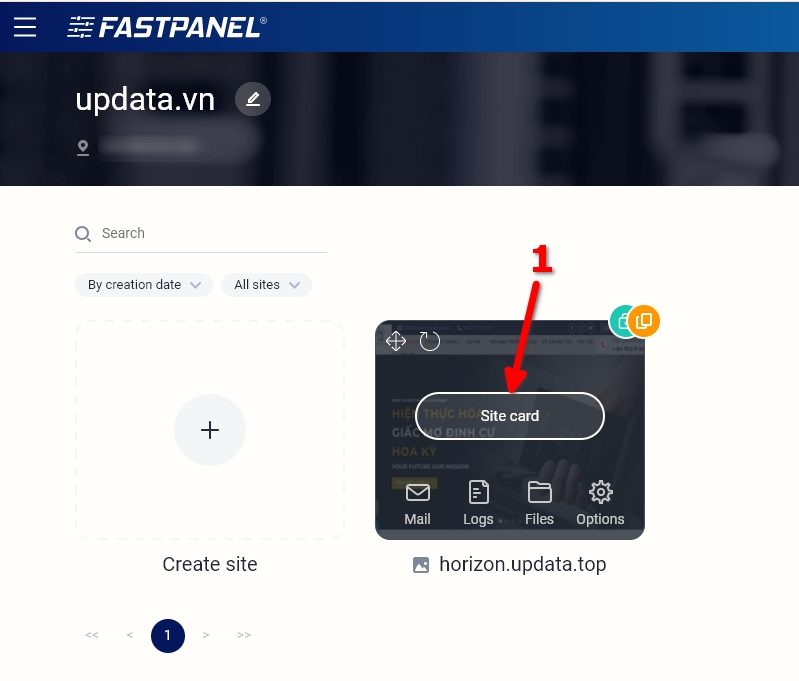
Bước 1: Chọn website bạn muốn truy cập phpMyAdmin
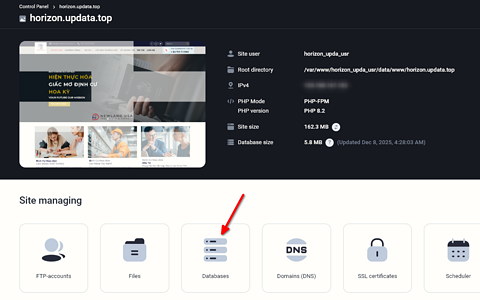
Tại giao diện chính của FastPanel, bạn hãy tìm đến website cần quản lý database. Sau đó click vào Site Card của website như hình dưới:
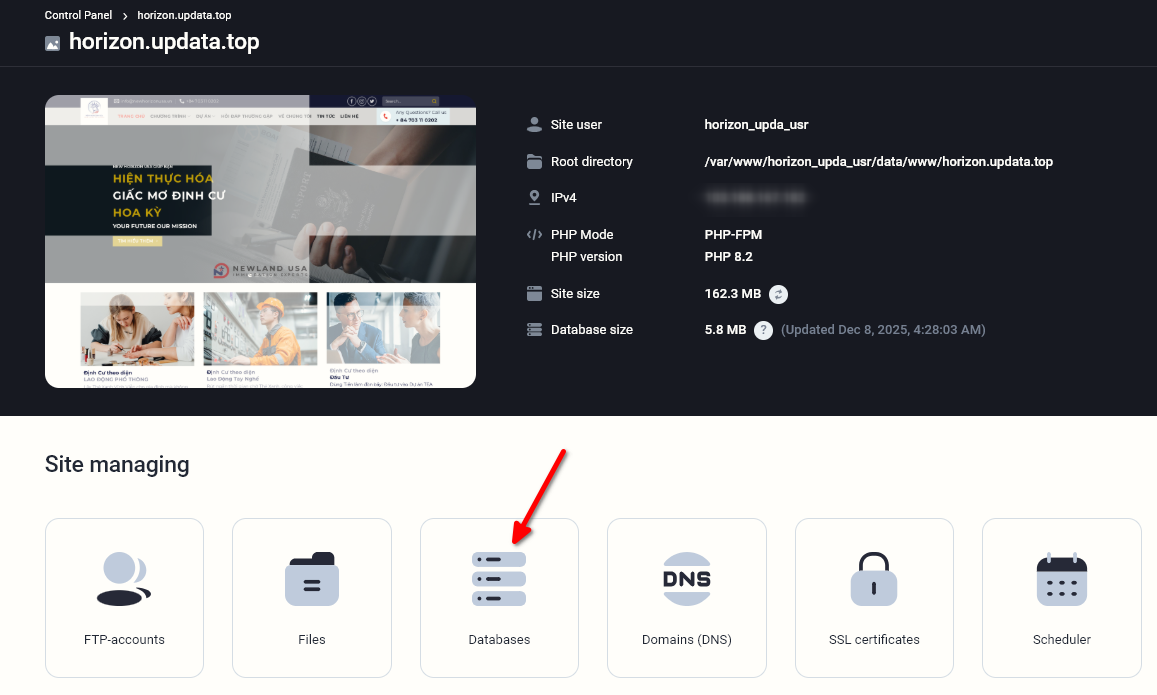
Bước 2: Truy cập mục Databases
Sau khi mở Site Card, bạn sẽ thấy nhiều mục quản lý như Domains, Backups, Files, Settings….
Để mở database, hãy click vào mục “Databases”.
Bước 3: Chọn database và mở phpMyAdmin
Tại đây bạn sẽ thấy danh sách database của website đang sử dụng.
Hãy chọn database bạn muốn truy cập, sau đó nhấn vào biểu tượng hoặc nút phpMyAdmin như trong ảnh sau:
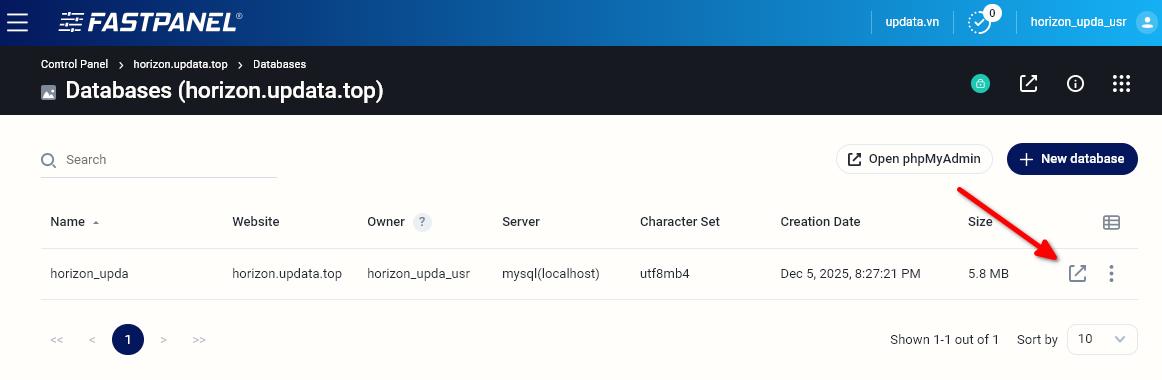
Ngay lập tức, FastPanel sẽ mở tab mới dẫn bạn tới giao diện phpMyAdmin.
Với 3 bước đơn giản này, bạn đã có thể truy cập và quản lý database một cách dễ dàng.
Các thao tác hữu ích khi đã vào phpMyAdmin
- Kiểm tra bảng & tối ưu database để giúp WordPress chạy nhanh hơn.
- Import / Export database khi chuyển host hoặc backup.
- Chỉnh sửa thông tin user, mật khẩu trong bảng
wp_users. - Sửa lỗi plugin hoặc theme bằng cách tắt plugin trong bảng
wp_options. - Kiểm tra cấu trúc bảng khi website báo lỗi “Error establishing a database connection”.
Lưu ý quan trọng
- Không chỉnh sửa database nếu bạn không nắm rõ cấu trúc vì có thể gây lỗi website.
- Nên tạo bản backup database trước mỗi thay đổi quan trọng.
- Nếu bạn dùng WordPress, hãy chú ý tiền tố bảng (prefix) như
wp_,wpx_,wp12_… để tránh nhầm lẫn.
Cần hỗ trợ?
Nếu bạn gặp bất cứ vấn đề nào khi đăng nhập hoặc thao tác trong phpMyAdmin, hãy liên hệ với chúng tôi để được hỗ trợ nhanh chóng và chính xác.
Hôm qua mình có triển khai 1 VPS cho khách và có cài FastPanel trên hệ điều hành Almalinux 8, FastPanel tự động cài đặt phiên bản PHP 7.2 làm mặc định cho hệ thống nên 1 số tác vụ sẽ không tương thích nên mình đã thử thay đổi phiên bản PHP hệ thống từ v7.2 lên v7.4 và đây là bài viết nhanh nếu ai cần thay đổi PHP mặc định trên VPS FastPanel thì có thể thao tác nhanh để thay đổi.
FastPanel là gì?
FastPanel là một web control panel miễn phí mình thấy tốt nhất cho Nginx, giao diện trực quan và bố cục khoa học, nhiều tiện ích như backup web lên Google drive, quét mã độc với AI-BOLIT, cài đặt ssl dễ dàng
- Tạo website nhanh chóng, có hỗ trợ cài đặt nhanh WordPress
- Quản lý sao lưu/khôi phục lên đám mây
- Quản lý email
- Quản lý cơ sở dữ liệu
- Phân tích lưu lượng truy cập website
- Tạo người dùng
- Có hỗ trợ xác thực hai bước
- Hỗ trợ SSL
- Hỗ trợ tường lửa
- Hỗ trợ cron
- Hỗ trợ nhiều phiên bản PHP
- Tích hợp quét mã độc AI-BOLIT
- Tích hợp Spam Asasin
Cách thay đổi phiên bản PHP mặc định trên VPS FastPanel
Trước tiên bạn cần login vào SSH và kiểm tra phiên bản PHP mặc định mà hệ thống đang chạy với lệnh:
php -v
Đầu ra sẽ cho bạn biết phiên bản hệ thống đang sử dụng là bao nhiêu.

PHP 7.2 cũng không phải quá cũ nhưng 1 số script hoặc wp-cli sẽ báo lỗi khá phiền cho nên thay đổi sang phiên bản php 7.4 là đẹp
Tiếp theo bạn gõ lệnh phía dưới để xem các đường dẫn thực thi các phiên bản PHP
whereis php

Tiếp tục bạn hãy thực hiện các lệnh sau để thay thế phiên bản PHP mặc định bằng phiên bản PHP 7.4.
sudo rm -f /usr/bin/php
Yes và enter, sau đó nhập tiếp lệnh
ln -s /opt/php74/bin/php /usr/bin/php
Hoặc thay bằng PHP 8.2 với code
sudo ln -s /opt/php82/bin/php /usr/bin/php
Giờ bạn có thể kiểm tra lại phiên bản PHP của bạn với lệnh
php -v
Tips: Phần này một số trường hợp có thể bạn sẽ gặp phải lỗi không remove được file /usr/bin/php và sẽ có thông báo lỗi
[root@vutruso]# sudo rm -f /usr/bin/php
rm: remove regular file '/usr/bin/php'?
[root@vutruso]# ln -s /opt/php74/bin/php /usr/bin/php
ln: failed to create symbolic link '/usr/bin/php': File exists
Nếu bạn gặp vấn đề trên thì có thể thử các lệnh sau:
rm /usr/bin/php
ln -s /opt/php74/bin/php /usr/bin/php
ls -l /usr/bin/php
Nếu vẫn báo lỗi ln: failed to create symbolic link '/usr/bin/php': File exists thì bạn có thể thử các lệnh dưới đây.
# Confirm xem /usr/bin/php co ton tai hay khong
file /usr/bin/php
# Di chuyen /usr/bin/php sang thu muc php_backup thay vi xoa
mv /usr/bin/php /usr/bin/php_backup
# Tao lien ket tuong trung
ln -s /opt/php74/bin/php /usr/bin/php
# Xac nhan lien ket tuong trung duoc tao thanh cong
ls -l /usr/bin/php
Sau khi xong bạn thử php-v xem nhé.
Ở trên là cách cơ bản để thay đổi phiên bản PHP trên VPS, nó áp dụng hầu như cho mọi VPS, bạn chỉ cần lưu ý đường dẫn PHP với thần chú whereis php để biết đúng thư mục PHP và tạo liên kết biểu trưng là được.
Hy vọng bài viết sẽ hữu ích cho nhiều người.
FastPanel là một control panel quản lý hosting hiện đại và mạnh mẽ, được thiết kế để đơn giản hóa việc quản lý máy chủ web và hosting. FastPanel cung cấp giao diện người dùng thân thiện, giúp người dùng dễ dàng quản lý website, cơ sở dữ liệu, email, và các dịch vụ hosting khác mà không cần kiến thức kỹ thuật sâu.
Các tính năng nổi bật của FastPanel:
- Giao diện trực quan: Dashboard hiện đại, dễ sử dụng
- Quản lý domain và subdomain: Tạo và quản lý nhiều tên miền
- Quản lý cơ sở dữ liệu: Hỗ trợ MySQL, PostgreSQL
- Quản lý email: Tạo và quản lý email accounts
- SSL/TLS tự động: Cài đặt chứng chỉ SSL miễn phí
- Backup tự động: Sao lưu dữ liệu định kỳ
- Giám sát hệ thống: Theo dõi tài nguyên server real-time
- Tích hợp Git: Deploy code trực tiếp từ repository
- Hỗ trợ PHP/Node.js: Chạy nhiều loại ứng dụng web

Hướng dẫn Reset Mật khẩu FastPanel
Hướng dẫn này sẽ giúp bạn reset mật khẩu người dùng FastPanel khi bạn quên mật khẩu và không thể truy cập vào panel.
Yêu cầu trước khi thực hiện:
- Quyền truy cập SSH: Bạn cần có quyền truy cập SSH vào server với tài khoản root.
Các bước thực hiện:
1. Kết nối qua SSH bằng phần mềm Bitvise SSH Client hoặc Terminal….
2. Thay đổi mật khẩu người dùng:
- Sử dụng lệnh
passwdđể thay đổi mật khẩu của người dùng mong muốn - Ví dụ, để thay đổi mật khẩu của người dùng có tên “fastuser”:
passwd fastuser
3. Nhập và xác nhận mật khẩu mới:
- Bạn sẽ được yêu cầu nhập và xác nhận mật khẩu mới
- Lưu ý quan trọng: Không có ký tự nào được hiển thị trên màn hình khi bạn gõ mật khẩu vì lý do bảo mật nên bạn ghi mật khẩu ra và copy dán vào để tránh mật khẩu không khớp hoặc lỗi gõ mật khẩu

4. Xác minh việc thay đổi mật khẩu thành công:
- Nếu việc thay đổi mật khẩu thành công, bạn sẽ nhận được thông báo:
passwd: password updated successfullyhoặcpasswd: all authentication tokens updated successfully- (tùy thuộc vào hệ điều hành)
5. Đăng nhập vào FastPanel:
- Bây giờ bạn có thể đăng nhập vào FastPanel bằng mật khẩu mới
Lưu ý quan trọng:
- Phương pháp này yêu cầu quyền root trên server của bạn
- Hãy chọn mật khẩu mạnh, bao gồm chữ hoa, chữ thường, số và ký tự đặc biệt
- Nên backup dữ liệu quan trọng trước khi thực hiện các thao tác trên server
Tại sao nên chọn FastPanel?
FastPanel là lựa chọn tuyệt vời cho:
- Developers: Môi trường phát triển web linh hoạt
- Agencies: Quản lý nhiều client và project
- Small businesses: Giải pháp hosting cost-effective
- System administrators: Công cụ quản lý server hiệu quả
Ưu điểm so với các control panel khác:
- Nhẹ hơn cPanel/Plesk
- Giao diện hiện đại hơn
- Tích hợp CI/CD pipeline
- Hỗ trợ container Docker
- API mạnh mẽ cho automation
Bằng cách làm theo các bước trên, bạn có thể reset mật khẩu người dùng FastPanel một cách hiệu quả và lấy lại quyền truy cập vào control panel của mình.
Chúc bạn quản lý hosting thành công! 🚀
FastPanel là Web panel miễn phí với khá nhiều tính năng hay, tôi có cài đặt và sử dụng FastPanel trong 1 thời gian dài và cảm thấy rất hài lòng.
Các ưu điểm của FastPanel có thể điểm danh như:
- Cài đặt FastPanel siêu nhanh
- Giao diện trực quan và rất dễ sử dụng
- Ổn định, ít lỗi vặt
- Cài đặt web đơn giản
- Hỗ trợ email, ssl và DNS manager
- Hỗ trợ quét mã độc với AI-BOLIT
- Tích hợp Spam Asasin
- Hỗ trợ thao tác lệnh mà không cần SSH thông qua giao diện điều khiển
- Hỗ trợ tường lửa
- Hỗ trợ nhiều phiên bản PHP
- Hỗ trợ cron
- Xác thực 2 lớp
- Tạo người dùng, giới hạn người dùng, phân quyền tài nguyên cho user
- Quản lý sao lưu / khôi phục lên Google drive
Bạn nghĩ sao khi 1 Panel như này mà chúng hoàn toàn miễn phí?!

Nếu bạn muốn cài đặt FastPanel bạn có thể login vào SSH và cài chúng 1 cách không thể nào đơn giản hơn theo link hướng dẫn dưới đây.
https://fastpanel.direct/wiki/en/how-to-install-fastpanel
Các hệ điều hành được hỗ trợ
- Debian: 9, 10, 11
- Ubuntu: 18.04, 20.04, 22.04
- CentOS: 7
- AlmaLinux: 8
- Rocky Linux: 8
Imunify360 là gì?
Imunify360 là một nền tảng bảo mật máy chủ web hoàn toàn tự động dành cho Máy chủ Linux. Chống vi-rút, trình quét phần mềm độc hại theo thời gian thực, tường lửa, WAF, bảo mật PHP, quản lý bản, giao diện người dùng dễ dàng và tự động hóa cao.
Trong bài viết này tôi sẽ hướng dẫn bạn cách để cài đặt imunify360 trong FASTPANEL để bảo mật máy chủ web Linux của mình.
Điều kiện để cài Imunify360
Trước khi bạn bắt đầu hướng dẫn này, bạn sẽ cần phải kiểm tra VPS của bạn có đáp ứng được các yêu cầu như sau hay không?
FASTPANEL với Ubuntu/CentOS/Debian
– ModSecurity 2.9 trở lên
– mod_remoteip Apache module
– Imunify360 License Key
VPS yêu cầu phần cứng tối thiểu
– RAM: 1GB
– Ổ cứng: 20GB
– CPU: 64bit
Bước 1 – Tích hợp Imunify360
Đầu tiên, tạo miền/miền phụ imunify360.domain.com trong FASTPANEL
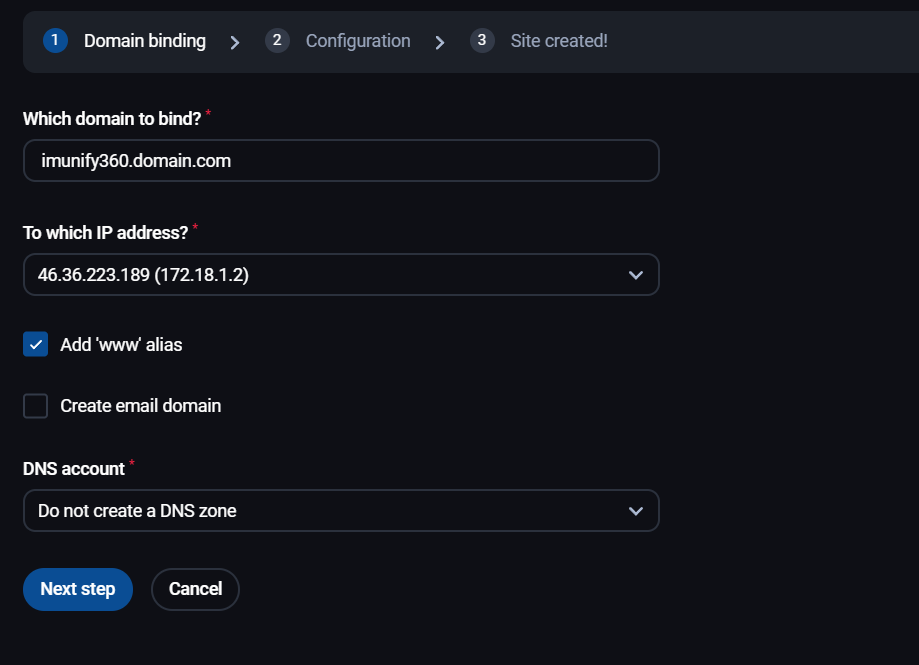
Sau đó, cần tạo tệp tích hợp Imunify360 tại /etc/sysconfig/imunify360 (tạo thư mục “imunify360” tại /etc/sysconfig/)
nano integration.conf
Bây giờ, bạn cần thêm code phía dưới vào file integration.conf
Bạn nên thay đổi các thông số cho phù hợp nhé.
# Integration with web server - Path where the Imunify360 UI SPA application will be installed and served.
[paths]
ui_path = /path/to/domain/imunify360.domain.com

# User of FASTPANEL, replace the user and owner
[paths]
ui_path_owner = panel_user:web_server_group

[pam]
service_name = system-auth

[web_server]
server_type = apache
graceful_restart_script = /usr/sbin/apachectl restart
modsec_audit_log = /var/log/httpd/modsec_audit.log
modsec_audit_logdir = /var/log/modsec_audit

# Integration with Malware Scanner - To scan files for changes (to detect malware) using inotify,
# configure which directories to watch in the integration.conf file:

[malware]
basedir = /var/www  #a root directory to watch (recursively)
pattern_to_watch = ^/var/www/.+?/(public_html|public_ftp|private_html)(/.*)?$

#Domains for Imunify360 - If you have only one domain, you can leave this as comment or
# if you have multiple domains, uncomment the following and specify all the domains in this script (example of this script is given on article
# [integration_scripts]
# domains = /path/to/get-domains-script.sh
File JSON (get-domains-script.sh) cho các miền trong Imunify360 tương tự như sau:
{
  "data": {
    "example.com": {
      "document_root": "/home/username/public_html/",
      "is_main": true,
      "owner": "username",
    },
    "subdomain.example.com": {
      "document_root": "/home/username/public_html/subdomain/",
      "is_main": false,
      "owner": "username",
    }
  },
  "metadata": {
    "result": "ok"
  }
}
Bước 2 – Cài đặt Imunify360
Trước tiên, hãy mua key Imunify360 tại đây hoặc nhận đăng ký dùng thử tại đây
Trước khi bắt đầu quá trình cài đặt Imunify360 trong FASTPANEL, chúng tôi khuyên bạn nên cài đặt các gói screen (screen package)
CentOS:
sudo yum install screen -y
Ubuntu/Debian:
sudo apt-get install screen -y
Sau khi cài xong gói screen, bạn login vào SSH và gõ lệnh screen
Đi đến vị trí cài đặt tên miền
cd /var/www/[user]/data/www/[imunify360.domain.com]
Sau đó chạy lệnh phía dưới
wget https://repo.imunify360.cloudlinux.com/defence360/i360deploy.sh -O i360deploy.sh

bash i360deploy.sh --key YOUR_KEY
Thay YOUR_KEY bằng key Imunify360 bạn đã mua hoặc đăng ký dùng thử nhé.
Quá trình cài đặt có thể mất tới 10-15 phút.
Uống cafe thôi…
Cách bật WebShield trong tệp cấu hình Imunify360 và khởi động dịch vụ
Khi cài đặt độc lập Imunify360, WebShield bị tắt theo mặc định.
Bạn chỉ có thể kích hoạt nó thông qua CLI.
imunify360-agent config update '{"WEBSHIELD": {"enable": true, "known_proxies_support": true}}'
Bật Imunify360
systemctl enable imunify360-webshield
Khởi động lại Imunify360
systemctl restart imunify360-webshield
Giờ đây, bạn có thể sử dụng Imunify360 tại địa chỉ: https://imunify360.domain.com
NHỮNG LỢI ÍCH CỦA Imunify360
– Quét và loại bỏ phần mềm độc hại và vi-rút tự động theo thời gian thực
– Tường lửa/WAF nâng cao với bộ quy tắc máy học (machine-learning rulesets)
– Phát hiện và ngăn chặn tập lệnh PHP độc hại (“Thành phần phòng thủ chủ động”).
– Chặn các cuộc tấn công Brute-force ở cả cấp độ mạng và HTTP
– Khai thác lỗ hổng, bao gồm các cuộc tấn công 0 ngày (0-day attacks)
– Chặn DoS (từ chối dịch vụ)
– Quét cổng – Port scanning
– Được cung cấp kèm theo hỗ trợ kỹ thuật 24x7x365 đẳng cấp thế giới
Hy vọng bài viết cách hướng dẫn cách cài đặt Imunify360 trên FastPanel sẽ giúp ích cho nhiều người.
FastPanel là 1 panel có rất nhiều ưu điểm nên hiện tại được khá nhiều người sử dụng và 1 trong những tính năng hay ho của FastPanel là tính năng backup website sang Google drive để đảm bảo dữ liệu của bạn được an toàn, việc backup hoàn toàn tự động theo ngày hoặc tháng, năm tuỳ ý bạn lựa chọn, bạn chỉ cần cài đặt 1 lần là chúng tự động chạy.
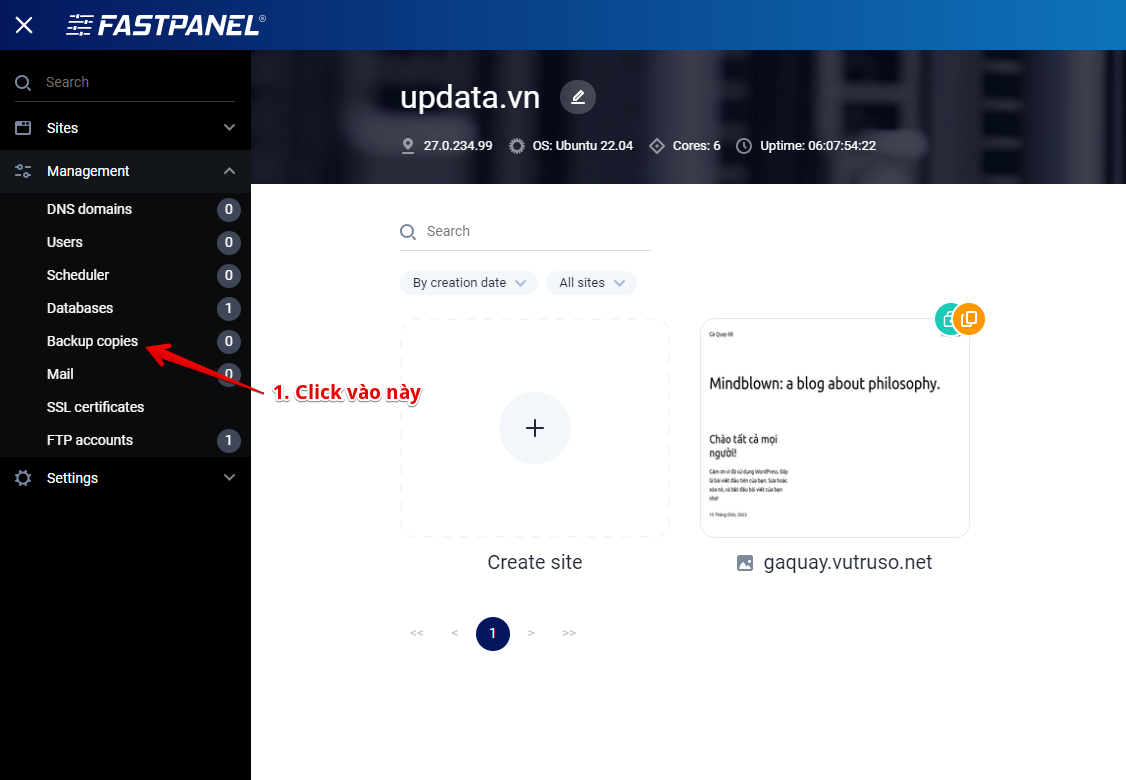
Để backup web sang Google drive trên FastPanel bạn cần đăng nhập vào FastPanel sau đó click vào menu bên trên góc trái màn hình > Backup copies
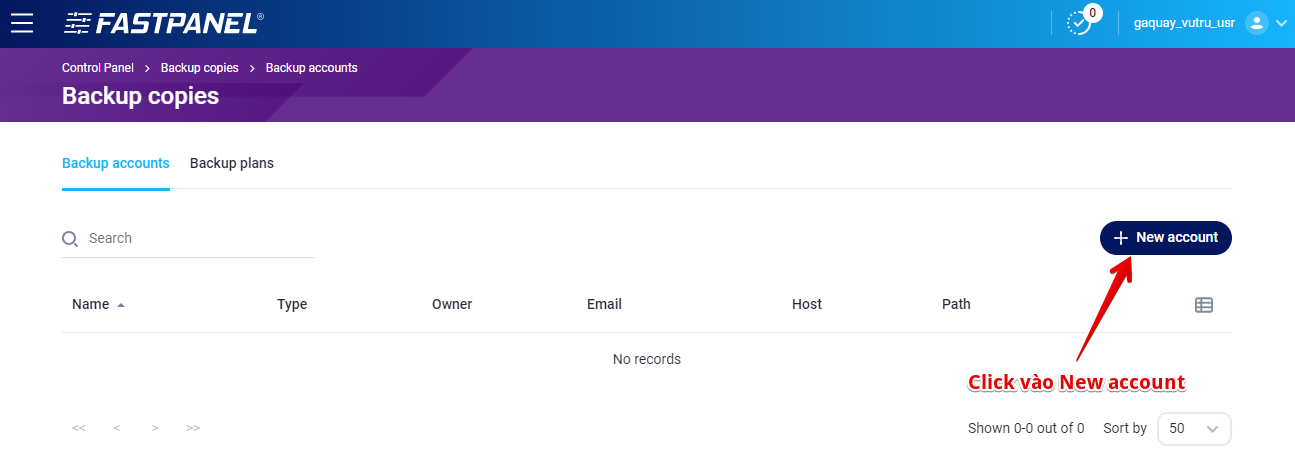
Kết nối với Google drive
Bạn hãy click vào New account như hình phía dưới để tạo tài khoản kết nối với Google drive
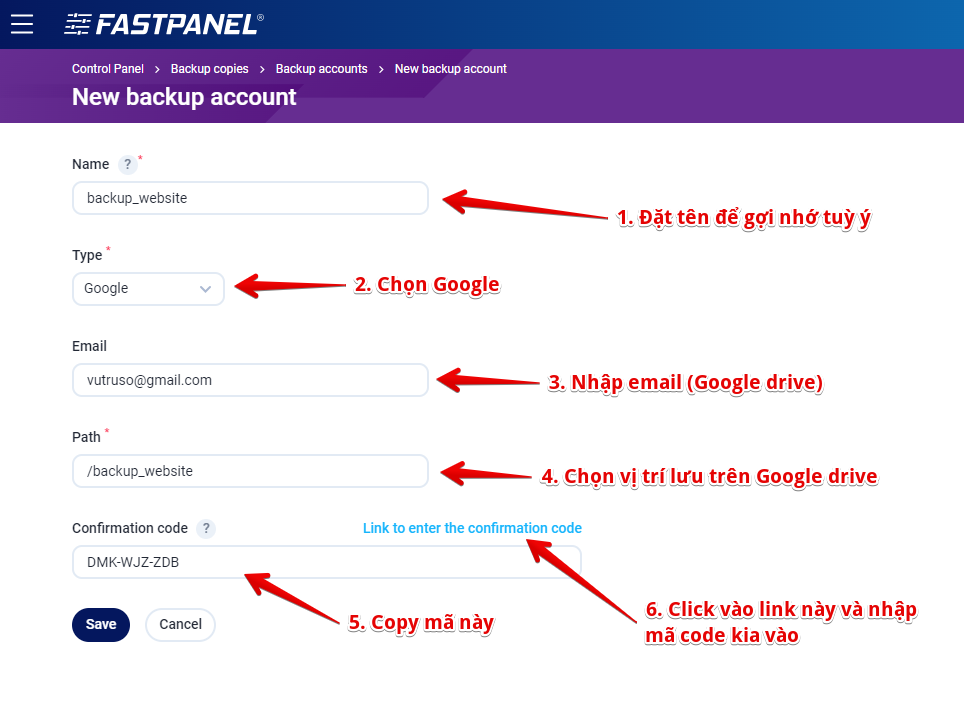
Tiếp theo bạn có thể làm theo như hình dưới đây.
- Đặt tên cho tài khoản backup
- Chọn loại backup, backup sang Google drive nên bạn có thể chọn Google, ngoài ra bạn cũng có thể chọn Dropbox, sao lưu tại máy chủ, sao lưu qua SCP hoặc FTP
- Nhập gmail (tài khoản Google drive)
- Chọn vị trí sao lưu trên Google drive
- Copy mã code sau đó click vào link để nhập mã code vào
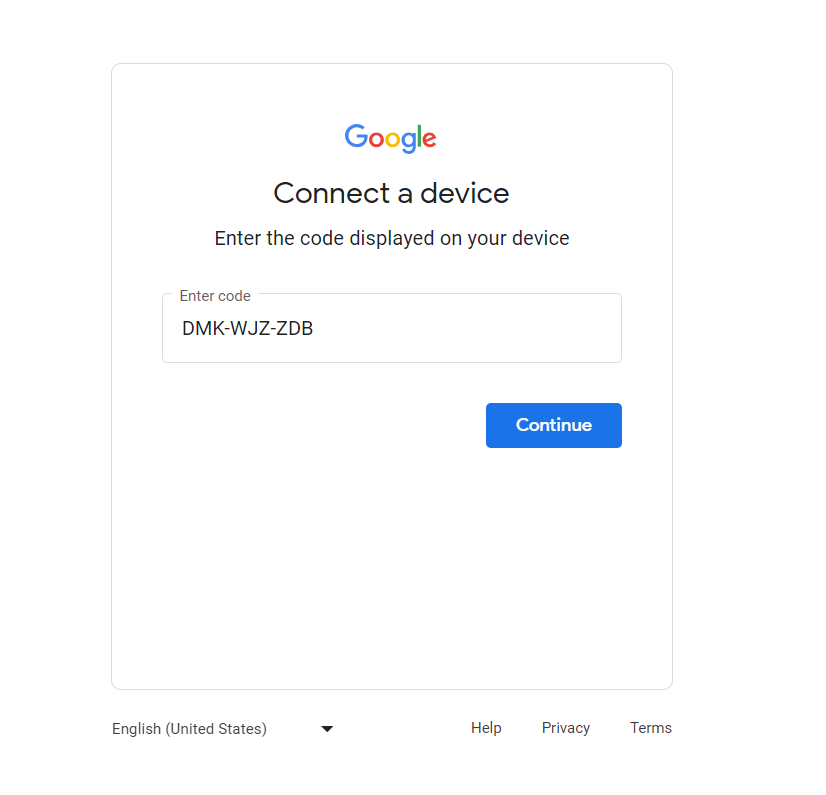
Tiếp theo nhập mã code và nhấn Continue
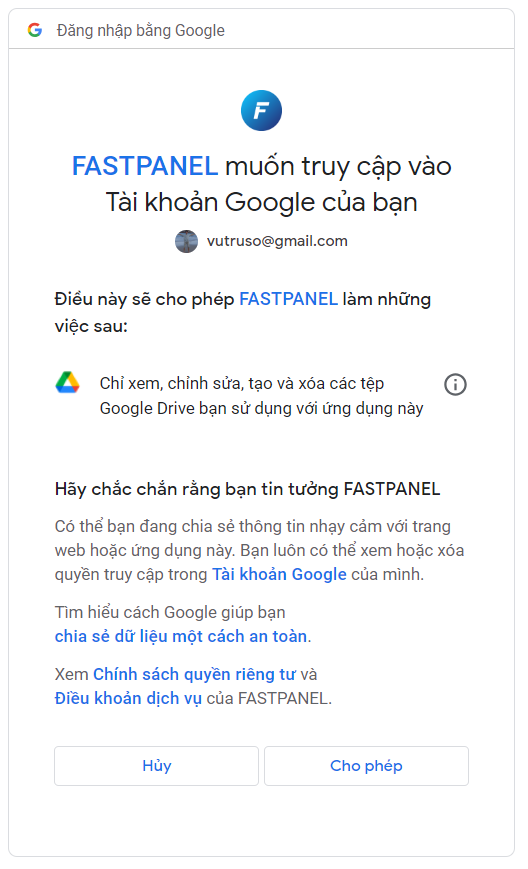
Chọn tài khoản và nhấn Cho phép kết nối
Sau khi kết nối thành công bạn sẽ thấy màn hình như sau:

Giờ bạn có thể tắt màn hình hiện tại và quay lại FastPanel => Nhấn Save
Tạo kế hoạch backup tự động
Vậy là ở trên đã xong bước kết nối FastPanel với Google Drive, giờ bạn cần tạo kế hoạch backup như sau.
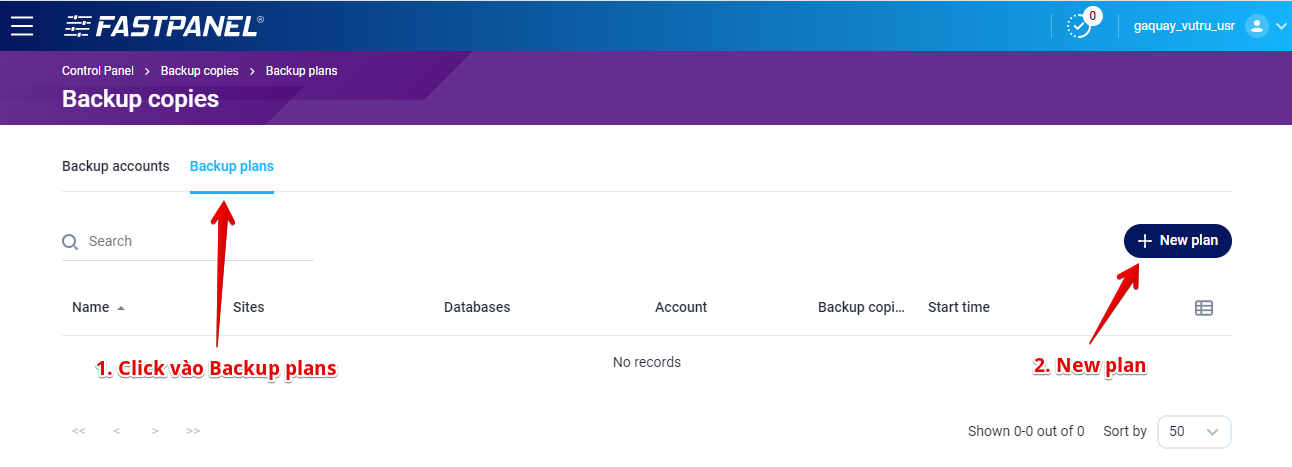
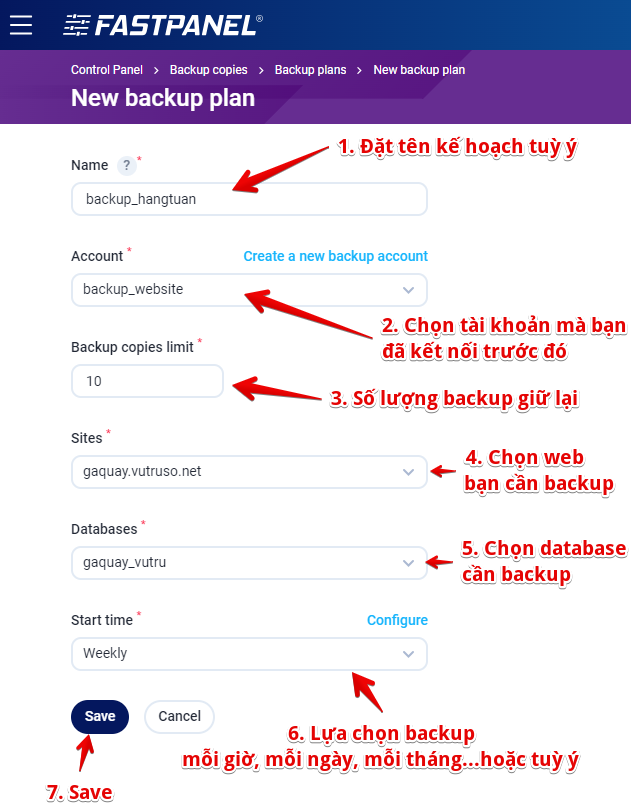
Tiếp theo, bạn hãy có thể lựa chọn tuỳ chỉnh backup linh hoạt cho phù hợp với bạn
1. Đặt tên cho kế hoạch backup định kỳ
2. Chọn tài khoản đã kết nối sang Google drive trước đó
3. Backup copies limit * nghĩa là số bản sao muốn lưu lại, bạn nên để 10 là hợp lý, để nhiều tốn nhiều dung lượng Google drive
4. Sites * chọn web bạn muốn sao lưu tuỳ ý
5. Databases * chọn database bạn muốn sao lưu tuỳ ý
6. Start time * tuỳ chọn này bạn có thể linh động lựa chọn backup tự động ví dụ: mỗi 30 phút backup 1 lần, mỗi giờ backup 1 lần, mỗi ngày backup 1 lần, mỗi tuần backup 1 lần, hoặc mỗi tháng
backup 1 lần…
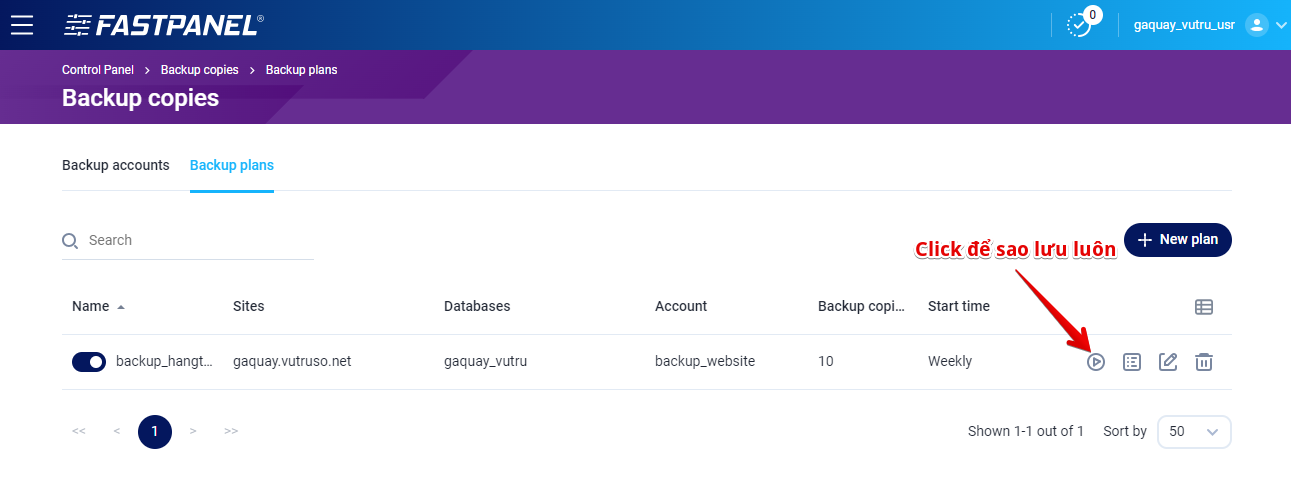
Sau khi tạo kế hoạch backup xong bạn có thể click vào button này để bắt đầu sao lưu ngay lập tức, bạn có thể sao click để sao lưu bất cứ lúc nào bạn muốn để tạo sao lưu ngay tức thì.
Vậy là tôi đã hướng dẫn nhanh cách để backup website của bạn lên đám mây Google drive thông qua bảng điều khiển web FastPanel, nếu bạn gặp khó khăn hoặc bất cứ thắc mắc nào thì có thể live chat qua Zalo để được hỗ trợ nhanh chóng.
Nếu bạn đang tìm kiếm 1 host tốt để dễ dàng tối ưu website cũng như backup web sang Google drive dễ dàng thì xem thông tin gói host của chúng tôi cung cấp tại đây
Xin cảm ơn.
Tiếp tục là seri bài viết về FastPanel, trong bài này sẽ hướng dẫn cách bạn cài chứng chỉ bảo mật cực kỳ nhanh chóng và đơn giản trong FastPanel
Lưu ý trước khi cài
Bạn tạo đủ 2 bảng ghi DNS là A và CNAME để khi cài đặt website không gặp lỗi.
Nếu bạn không có CNAME thì có thể bỏ qua Aliases domain trong phần setting domain ở FastPanel
Check xem domain đã thực sự trỏ về HOST hay chưa trước khi cài.
Cài đặt SSL Let’s Encrypt cho website trên FastPanel
Để cài đặt SSL Let’s Encrypt cho website trên FastPanel bạn hãy đăng nhập vào giao diện quả lý FASTPANEL có dạng https://IP:8888 trên trình duyệt hoặc url do bên bán host có gửi cho bạn. Thay IP thành IP VPS hoặc máy chủ FASTPANEL của bạn.
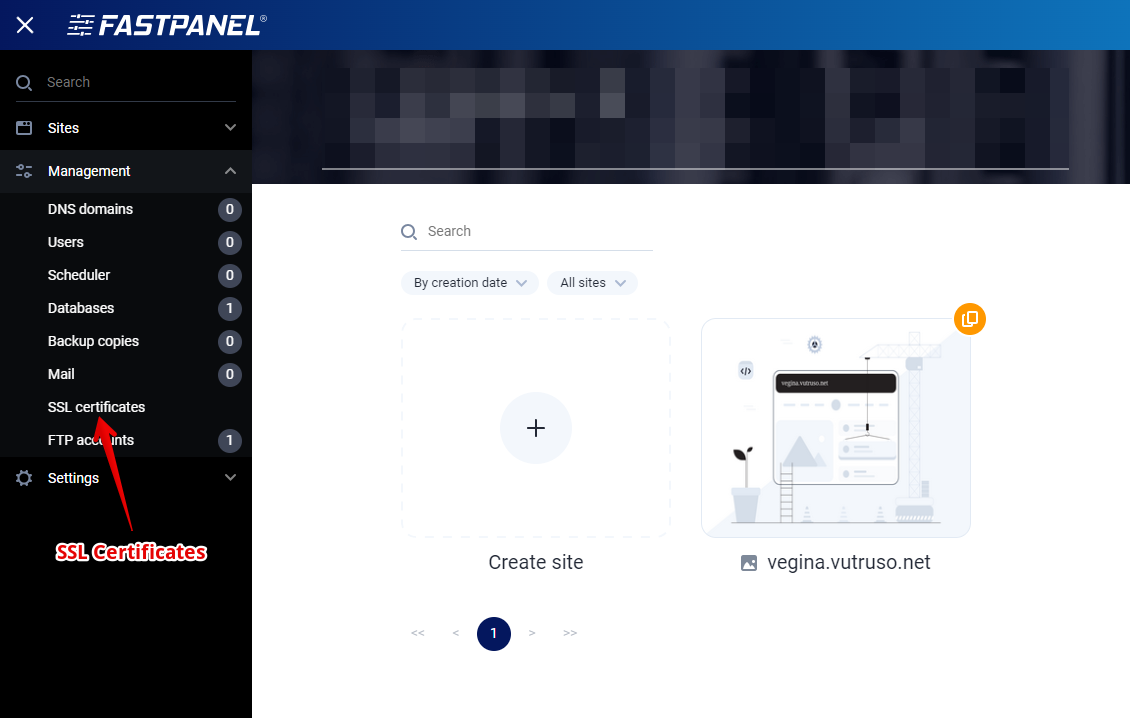
Tiếp theo bạn truy cập vào nút bên góc trên bên trái để truy cập vào danh sách tính năng của FastPanel sau đó click vào SSL certificates
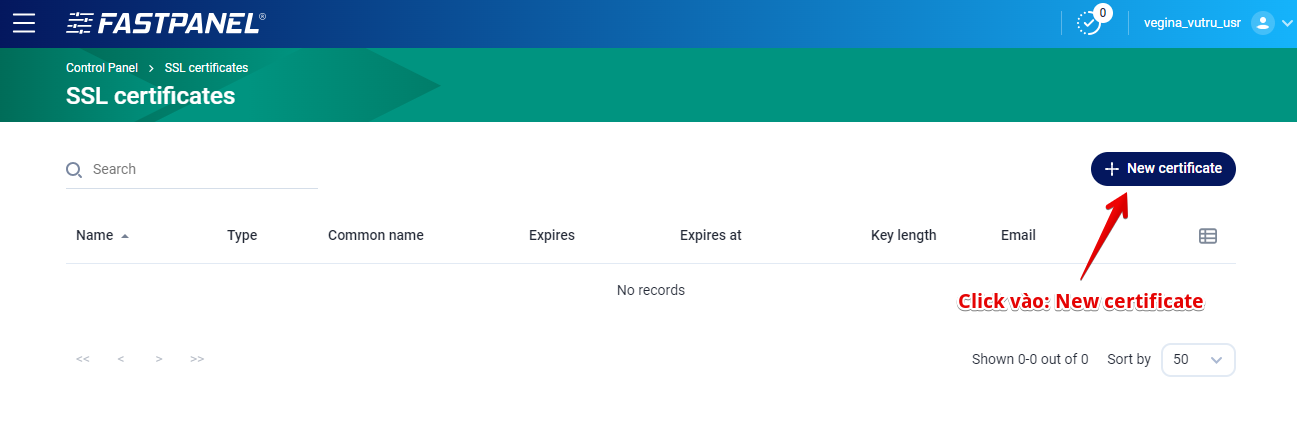
Tiếp tục chọn New certificates để tạo mới chứng chỉ bảo mật SSL.
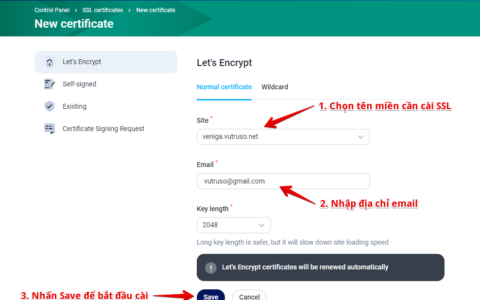
Giờ bạn hãy chọn tên miền cần cài SSL, nhập email và cuối cùng là nhấn Save để bắt đầu cài nhé
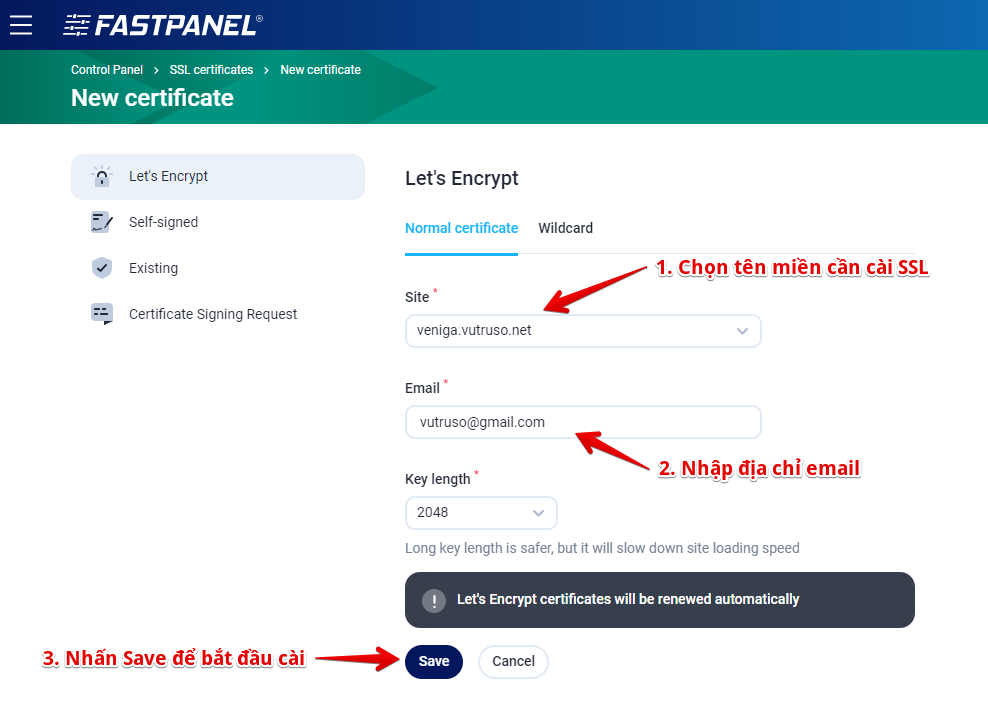
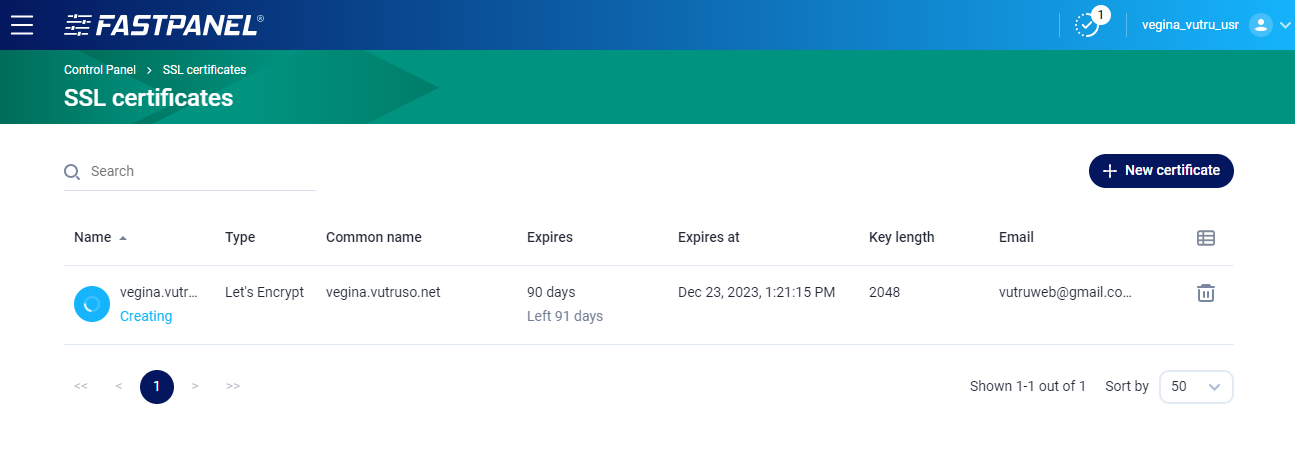
Giờ bạn chờ đợi 1 chút quá trình cài đặt SSL sẽ thành công, nếu thất bại sẽ có thông báo lỗi rõ ràng để bạn có thể biết được nguyên nhân.
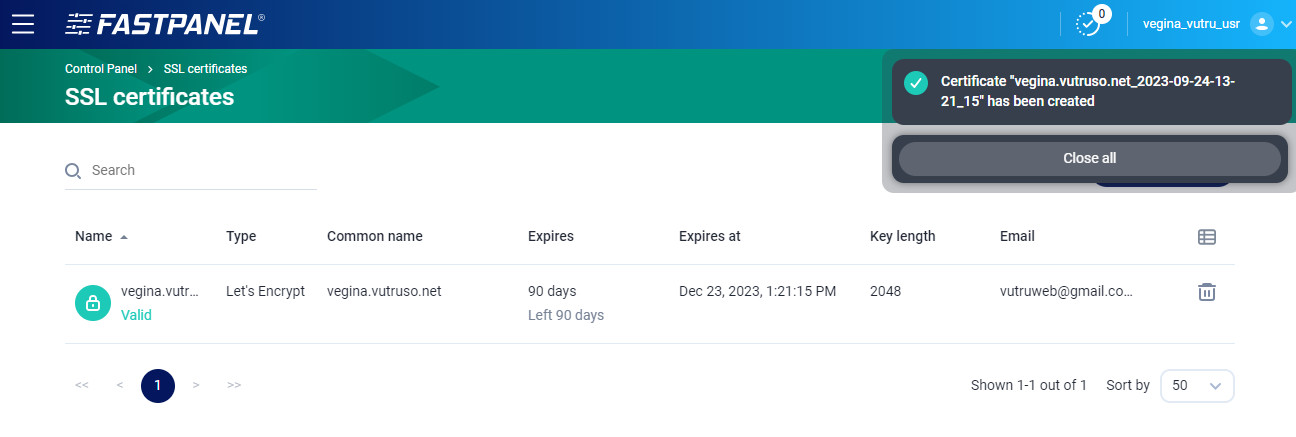
Sau khi cài đặt thành công ssl bạn sẽ thấy như sau
Sau khi cài xong, bạn quay lại bảng điều khiển, sau đó click vào setting domain để chọn ssl và cài đặt chuyển hướng sang https nhé.
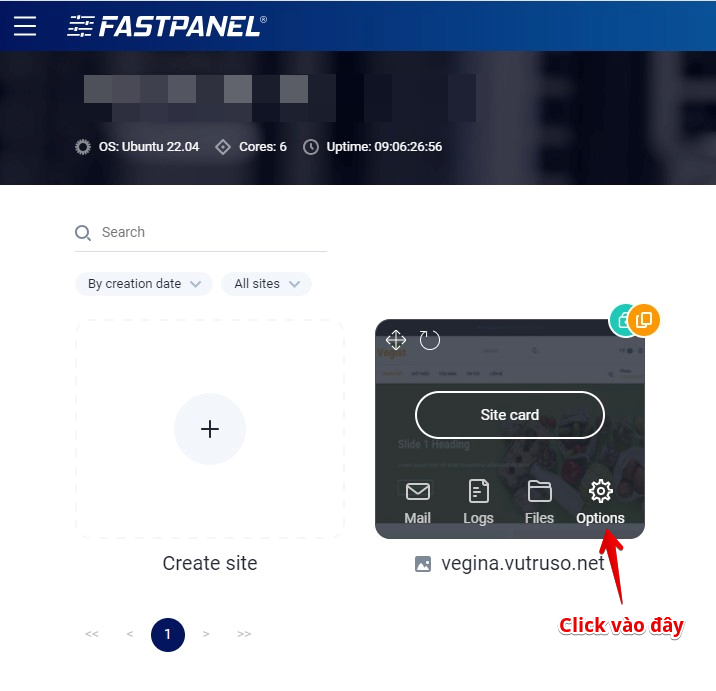
Tiếp theo bạn chọn như hình phía dưới đây. Bật chuyển hướng sang HTTPS để website được bảo mật, bật HTTP2 để tăng tốc độ website. Nếu bạn cần bật HSTS cũng có thể bật.
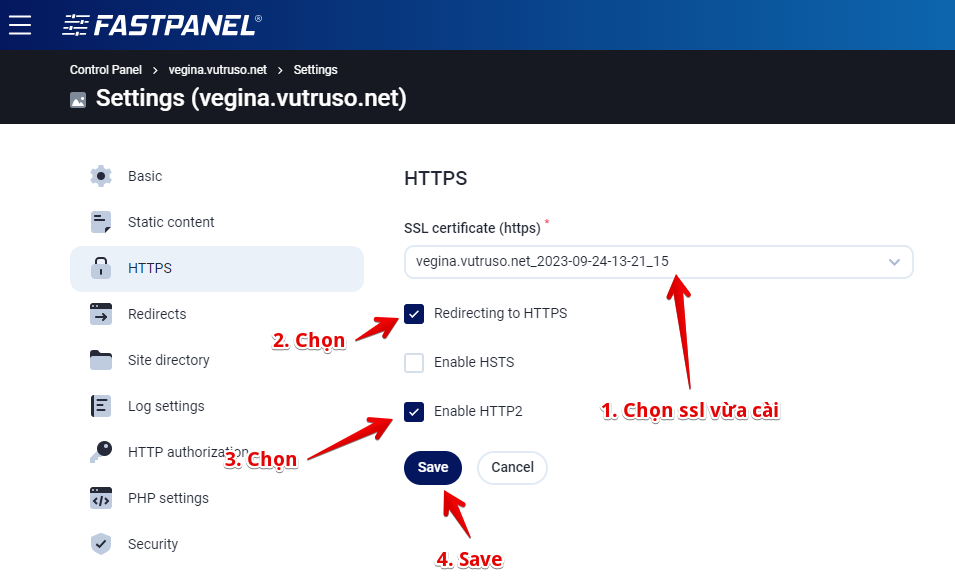
Vậy là xong, việc cài đặt chứng chỉ bảo mật trên FastPanel dễ như ăn kẹo vậy thôi.
Hy vọng bài viết sẽ giúp ích được cho nhiều người.
Chào mọi người, trong hướng dẫn này mình sẽ hướng dẫn mọi người cách để cài đặt mã nguồn WordPress trên FastPanel, trong hướng dẫn này mình sẽ hướng dẫn mọi người cách để cài đặt WordPress theo cách thủ công (mình thích cách này vì dễ kiểm soát mọi thành phần hơn so với phương pháp tạo tự động)
Video hướng dẫn cài đặt WordPress theo cách thủ công trên FastPanel
Bắt đầu thôi…
Trước tiên mọi người hãy đăng nhập vào phần quản lý tên miền, truy cập vào phần quản lý DNS sau đó trỏ tên miền về IP của hosting.

Phần này mỗi nhà cung cấp tên miền sẽ có 1 giao diện khác nhau nhưng bản chất là tạo bảng ghi A và trỏ về Hosting là OK.
Sau khi trỏ tên miền xong bạn vào phần FastPanel để tiến hành thêm tên miền vào FastPanel

Tiếp theo, bạn click vào Create a site manually


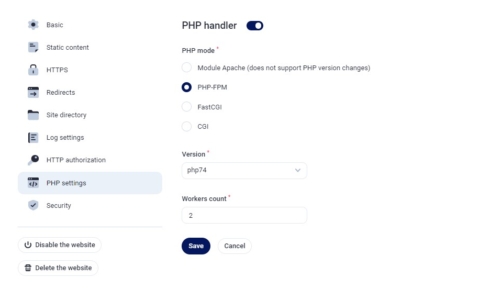
Tiếp theo bạn lưu ý tới 2 phần Backend nên chọn PHP-FPM 8.1 hoặc phiên bản PHP mà bạn cần cài, Database Character Set: utf8 hoặc utf8mb4

Sau đó click vào Create site

Bạn nên tải thông tin database và FTP về để sử dụng sau này.
Bạn có thể truy cập vào
https://wordpress.org/download/để tải phiên bản WordPress nhé.
Tiếp theo bạn vào file manage và up mã nguồn WordPress lên.

Tiếp theo, tới bước cài đặt SSL

Tiếp theo bạn click vào New certificate để cài đặt SSL cho website

Chọn tên miền, nhập địa chỉ email và nhấn Save để bắt đầu cài SSL

Chờ trong giây lát là xong.
Sau khi cài đặt SSL thành công, bạn nên tuỳ chọn bật chuyển hướng tên miền sang https và bật HTTP2 lên nhé.

Tiếp theo bạn có thể truy cập vào tên miền để cài đặt WordPress

Tiếp theo bạn cần mở file database mà bạn đã tải về trước đó và nhập vào bước dưới đây.

Tiếp theo bạn cần nhập thông tin về tên web, thông tin user và password để sau khi cài đặt bạn có thể đăng nhập vào WP với thông tin mà bạn đã cài.

Với vài bước ở trên bạn đã cài đặt WordPress thành công rồi, giờ bạn có thể đăng nhập vào website với thông tin mà bạn vừa tạo nhé.
Dưới đây là VIDEO, nếu bạn cần có thể xem qua để có cái nhìn tổng quan hơn việc cài đặt WordPress trên FastPanel