Lỗi 500 trong Elementor: Cách khắc phục từng bước
Sơ đồ trang
- Lỗi 500 trong Elementor là gì và tại sao xuất hiện?
- Bảng so sánh: Triệu chứng và giải pháp của lỗi 500
- Cách tránh lỗi 500 khi sử dụng Elementor
- 1. Luôn cập nhật Elementor và các addon
- 2. Kiểm tra tương thích của plugin và theme trước khi cài đặt
- 3. Tránh làm quá tải trang với nhiều widget hoặc block
- 4. Tối ưu hóa tài nguyên máy chủ (bộ nhớ, CPU, processes)
- 5. Thực hiện dọn dẹp định kỳ database và hệ thống file
- 6. Thực hiện backup trước khi thay đổi quan trọng
- 7. Sử dụng môi trường staging để test thay đổi
- Thông tin bổ sung về lỗi 500 trong Elementor
- Câu hỏi thường gặp (FAQ)
- Làm sao để sửa lỗi 500 của server Elementor?
- Elementor khuyến nghị bao nhiêu bộ nhớ PHP để tránh lỗi 500?
- Làm sao biết plugin hoặc theme đang gây ra lỗi?
- Hosting dùng chung có thể gây lỗi này không?
- Tại sao trang Elementor của tôi không cập nhật?
- Lỗi 500 có ảnh hưởng đến SEO không?
- Có cách nào backup trước khi fix lỗi 500 không?
- Elementor Safe Mode là gì?
- Kết luận
Lỗi 500 của Elementor khá phổ biến và thường liên quan đến vấn đề cấu hình PHP của gói hosting. Việc Elementor báo lỗi 500 có thể khiến bạn lo lắng, nhưng đừng hoảng sợ, đây là vấn đề khá thường gặp và trong bài viết này chúng tôi sẽ chỉ cho bạn cách tìm nguyên nhân và khắc phục.
Lỗi này thường xuất hiện khi bạn đang cố gắng lưu các thay đổi, và không quan trọng bạn đang dùng phiên bản miễn phí hay phiên bản Pro của Elementor. Website WordPress hay trình soạn thảo Elementor của bạn cũng không phải bị hỏng hoàn toàn, mà chỉ đơn giản là lỗi trong quá trình xử lý yêu cầu.
Nếu bạn đang đọc bài này vì tò mò, thì giờ đây bạn đã biết cách xử lý nếu gặp phải lỗi 500 từ Elementor, hoặc tốt hơn nữa, bạn đã biết cách phòng tránh. Đừng nhầm lẫn lỗi này với các biến thể khác của lỗi 500 như lỗi 502 bad gateway, vì chúng hoàn toàn khác nhau.
Lưu ý quan trọng: Trước khi tiếp tục, chúng tôi khuyên bạn nên mua bản Elementor chính hãng từ website của nhà phát triển. Các bản được bán trên các trang thay thế thường không phải bản gốc và sẽ khiến website của bạn gặp vô số lỗ hổng bảo mật chỉ để tiết kiệm một chút tiền. 👍
Lỗi 500 trong Elementor là gì và tại sao xuất hiện?
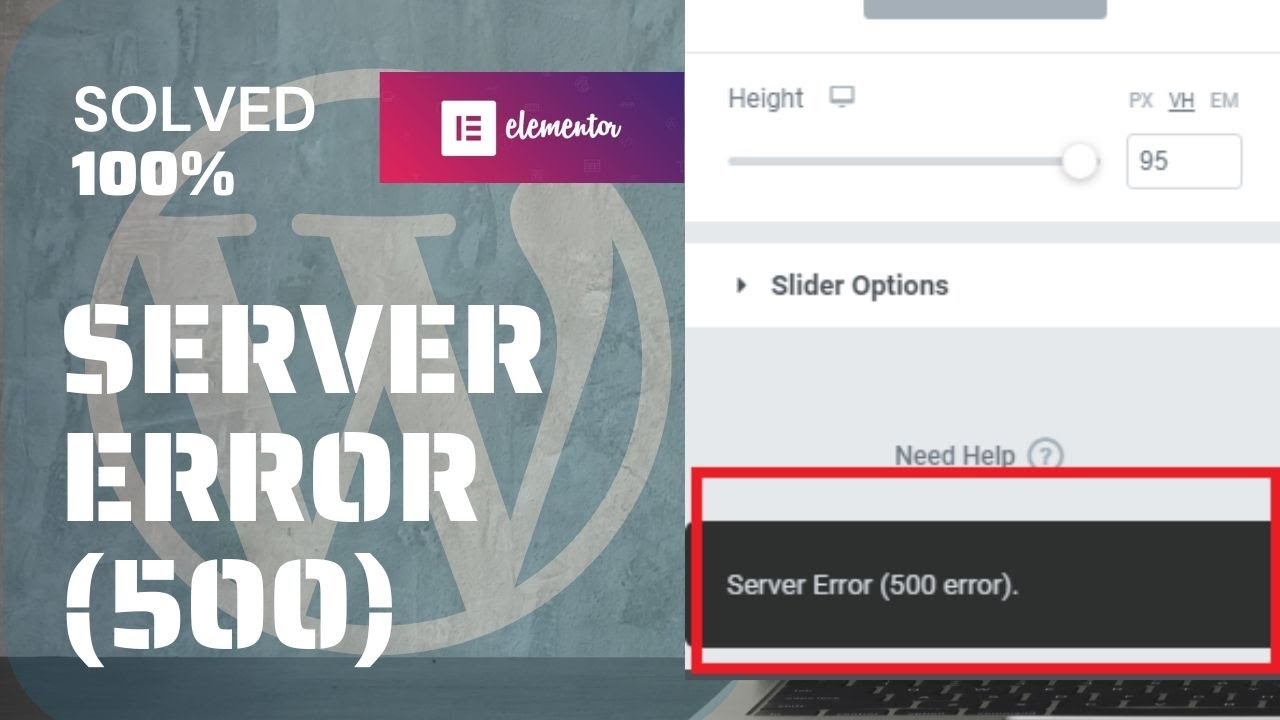
Lỗi 500 trong Elementor là lỗi internal server error (lỗi máy chủ nội bộ) thường xuất hiện khi chúng ta cố gắng chỉnh sửa một trang bằng trình soạn thảo trực quan Elementor trong WordPress. Vấn đề này không hiển thị nguyên nhân cụ thể trên màn hình, điều này gây khó khăn cho việc chẩn đoán, và thường xuất hiện dưới dạng màn hình trắng, thông báo “lỗi nghiêm trọng” hoặc không thể tải trình chỉnh sửa, ngay cả khi website vẫn hoạt động bình thường đối với người truy cập.
Trong hầu hết các trường hợp, lỗi 500 trong Elementor liên quan đến cấu hình máy chủ hoặc hosting, như giới hạn bộ nhớ PHP không đủ, phiên bản PHP không tương thích, xung đột với plugin hoặc theme, hoặc lỗi trong các file quan trọng của WordPress. Do Elementor yêu cầu nhiều tài nguyên hơn trình soạn thảo cổ điển, bất kỳ hạn chế nào trong môi trường máy chủ đều có thể gây ra lỗi này. Vì vậy, việc xác định nguồn gốc của lỗi là cần thiết để áp dụng giải pháp đúng và tránh tái diễn.
5 giải pháp nhanh khi gặp lỗi 500 trong Elementor
1. Thay đổi phiên bản PHP sang phiên bản tương thích
Nếu WordPress, plugin, kể cả Elementor của bạn được cập nhật gần đây, và từ đó bạn bắt đầu nhận thấy vấn đề này, thì có thể liên quan đến phiên bản PHP đang chạy trên máy chủ.
Bài viết liên quan
Các phiên bản PHP được khuyến nghị:
- PHP 8.0 hoặc 8.1: Phiên bản hiện tại được khuyến nghị
- PHP 7.4: Vẫn hoạt động tốt nhưng không còn được hỗ trợ
- Tránh PHP 7.2 trở xuống: Đã lỗi thời và có thể gây xung đột
Cách thay đổi phiên bản PHP qua cPanel:
- Từ trong cPanel, vào Trình quản lý MultiPHP
- Chọn domain của bạn bằng dấu tích
- Chọn phiên bản PHP mới hơn từ menu thả xuống
- Nhấn Áp dụng
- Kiểm tra website của bạn
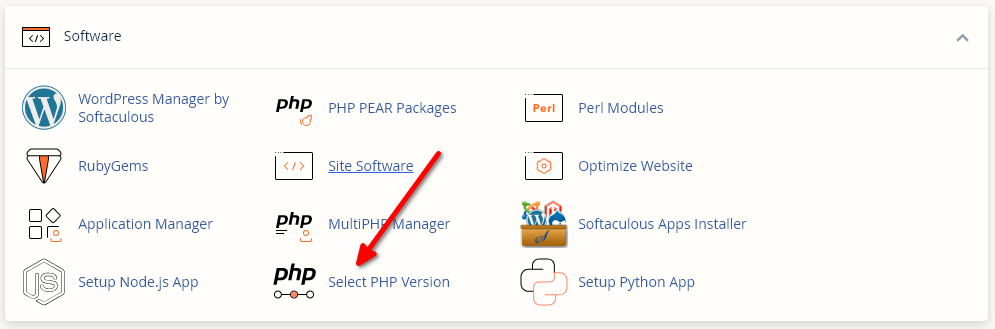
Lựa chọn phiên bản PHP rồi test lại
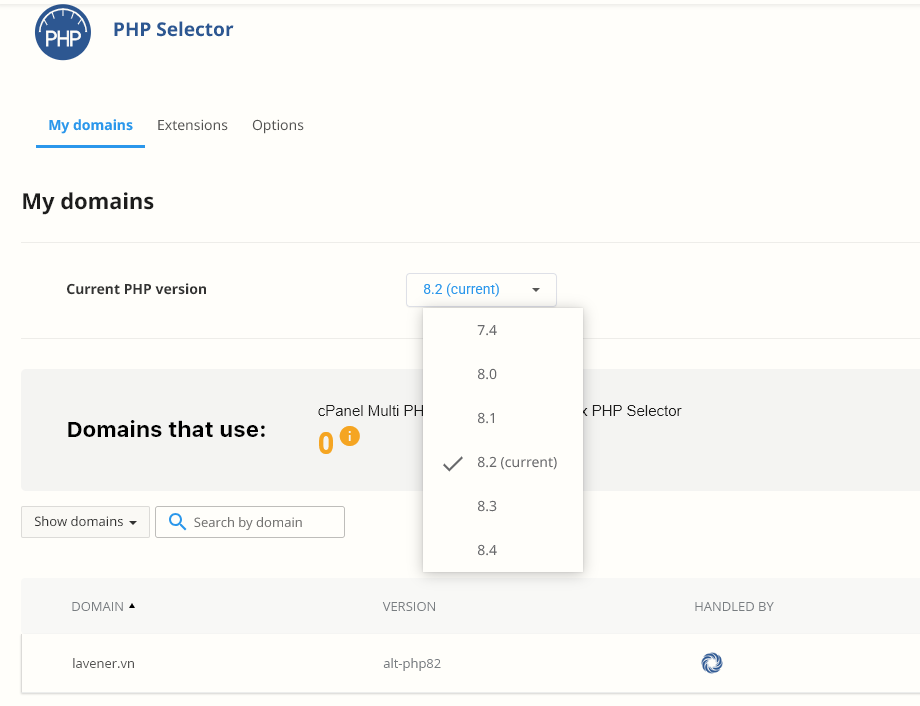
Lưu ý: Trước khi cập nhật PHP, hãy đảm bảo tất cả plugin và theme tương thích với phiên bản mới.
2. Tăng bộ nhớ PHP khả dụng
Mỗi công ty hosting đặt giá trị này ở một mức mặc định nhất định. Giới hạn này đảm bảo rằng bất kỳ script PHP nào không vượt quá phạm vi đó và có nguy cơ làm quá tải hoặc “đơ” máy chủ, đặc biệt khi đó là máy chủ dùng chung giữa nhiều khách hàng.
Elementor rất mạnh mẽ, nhưng cũng “nặng” đối với máy chủ, do đó có thể cần tăng giới hạn bộ nhớ để nó có thể chạy đúng cách. Mặc dù Elementor nói rằng nó hoạt động với 128 MB, một giới hạn hợp lý để chạy không gặp vấn đề là từ 256 MB đến 512 MB.
Cách tăng bộ nhớ PHP:
Phương pháp 1: Chỉnh sửa file wp-config.php
define('WP_MEMORY_LIMIT', '256M');
define('WP_MAX_MEMORY_LIMIT', '512M');
Phương pháp 2: Qua cPanel (nếu có)
- Truy cập cPanel và vào Editor INI của MultiPHP
- Chọn domain của bạn từ menu thả xuống
- Sửa giá trị trong dòng memory_limit (ví dụ: 256M hoặc 512M)
- Nhấn Áp dụng để lưu thay đổi
Phương pháp 3: Tạo/chỉnh sửa file .htaccess
php_value memory_limit 256M
Phương pháp 4: Tạo file php.ini trong thư mục gốc
memory_limit = 256M
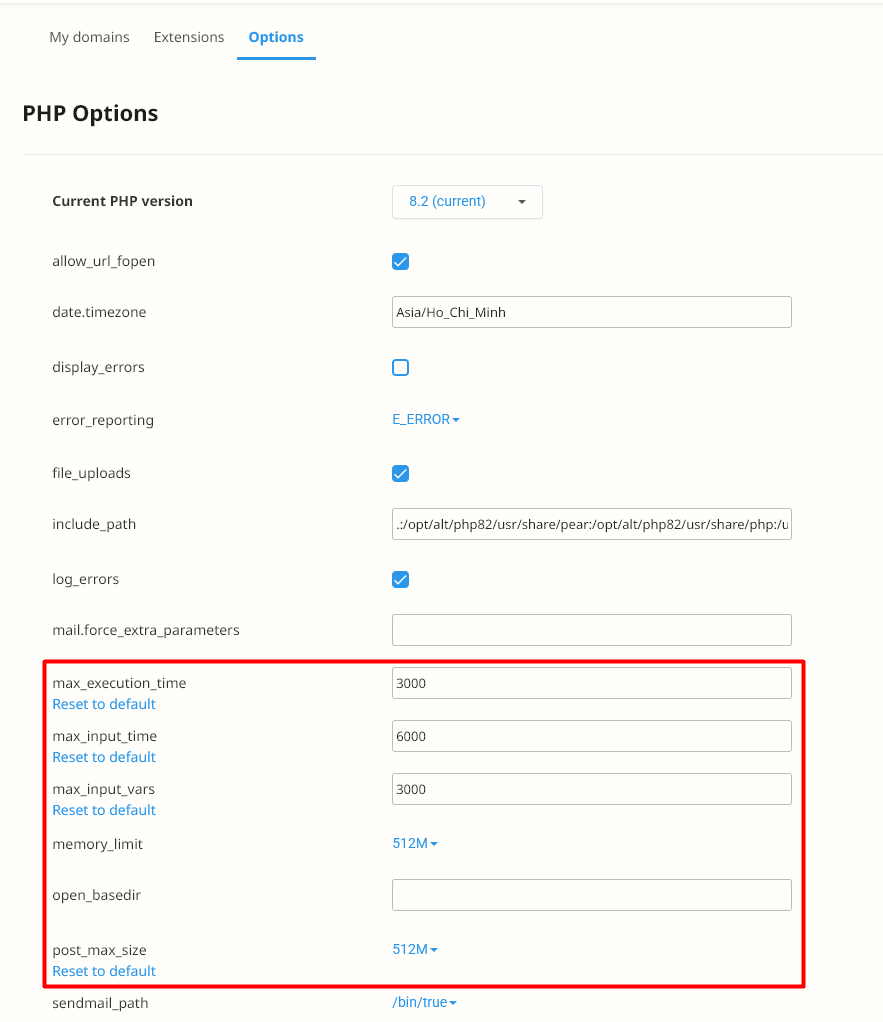
max_execution_time = 300
post_max_size = 64M
upload_max_filesize = 64M
Cũng tại vị trí thay đổi phiên bản PHP bạn chuyển sang tab Options để thayd dổi max_* của PHP
3. Tạm thời vô hiệu hóa plugin và đổi theme
Không phổ biến lắm nhưng nếu bạn bắt đầu nhận lỗi 500 trong Elementor sau khi cài plugin mới trên WordPress, thì có thể plugin đó đang gây ra vấn đề. Tương tự nếu bạn cài theme mới hoặc nó vừa được cập nhật.
Cách kiểm tra xung đột plugin:
- Vô hiệu hóa tất cả plugin:
- Vào Plugins > Installed Plugins
- Chọn tất cả plugin
- Chọn Deactivate từ Bulk Actions
- Kiểm tra Elementor: Nếu hoạt động, vấn đề là do plugin
- Kích hoạt lại từng plugin một: Tìm plugin gây lỗi
Cách kiểm tra xung đột theme:
- Vào Appearance > Themes
- Kích hoạt theme mặc định (Twenty Twenty-Four, Astra, hoặc Hello Elementor)
- Kiểm tra Elementor
- Nếu hoạt động, theme cũ là nguyên nhân
Sử dụng FTP/File Manager (nếu không truy cập được wp-admin):
- Đổi tên thư mục: /wp-content/plugins thành /wp-content/plugins-disabled
- Hoặc đổi tên thư mục theme: /wp-content/themes/your-theme thành /wp-content/themes/your-theme-disabled
4. Giảm số lượng widget hoặc block
Việc sử dụng quá nhiều widget hoặc block động, hoặc các section phức tạp có thể tăng đáng kể mức tiêu thụ tài nguyên trong Elementor. Khi một trang vượt quá giới hạn của máy chủ, trình chỉnh sửa có thể ngừng phản hồi và hiển thị lỗi 500.
Các bước tối ưu:
- Xóa widget không cần thiết
- Đơn giản hóa cấu trúc layout
- Tránh lạm dụng hiệu ứng động và animations
- Tối ưu hình ảnh trước khi upload
- Sử dụng CSS tùy chỉnh thay vì widget khi có thể
- Chia trang dài thành nhiều trang ngắn hơn
Widget nặng thường gặp:
- Gallery widgets với nhiều hình ảnh
- Sliders phức tạp
- Google Maps
- Forms với nhiều trường
- Custom code widgets
- Third-party widgets
5. Liên hệ với hosting
Nếu sau khi áp dụng các giải pháp trên, lỗi 500 trong Elementor vẫn tồn tại, rất có thể vấn đề liên quan đến cấu hình máy chủ.
Thông tin cần cung cấp cho hosting:
- Thời điểm lỗi bắt đầu xuất hiện
- Các thay đổi gần đây (cập nhật plugin, theme, PHP)
- Screenshots của thông báo lỗi
- Log files nếu bạn có quyền truy cập
Các vấn đề hosting thường gặp:
- Giới hạn tài nguyên quá thấp
- Firewall chặn request
- Mod_security rules quá chặt
- PHP execution time quá ngắn
- Database connection issues
Bảng so sánh: Triệu chứng và giải pháp của lỗi 500
| Triệu chứng | Khi nào xuất hiện | Nguyên nhân có thể | Giải pháp khuyến nghị |
|---|---|---|---|
| Trình chỉnh sửa Elementor không tải (màn hình trắng) | Khi chỉnh sửa trang với Elementor | Thiếu bộ nhớ PHP | Tăng giới hạn bộ nhớ PHP lên 256 MB trở lên |
| Thông báo “Error 500 – Internal Server Error” | Khi mở trình chỉnh sửa hoặc lưu thay đổi | Cấu hình máy chủ không đúng | Kiểm tra log máy chủ và liên hệ hosting |
| Elementor hoạt động nhưng bị lỗi khi chỉnh sửa trang lớn | Trên các trang có nhiều widget hoặc section | Tiêu thụ tài nguyên quá mức | Giảm widget, đơn giản hóa thiết kế |
| Lỗi xuất hiện sau khi cài hoặc cập nhật plugin | Sau một bản cập nhật gần đây | Xung đột giữa các plugin | Vô hiệu hóa plugin và kích hoạt lại từng cái một |
| Lỗi xuất hiện sau khi đổi hoặc cập nhật theme | Khi chỉnh sửa với một theme cụ thể | Theme không tương thích với Elementor | Thử với theme mặc định (Hello, Twenty Twenty) |
| Website tải được nhưng Elementor không tải | Chỉ trình chỉnh sửa trực quan bị lỗi | Phiên bản PHP không tương thích | Cập nhật PHP lên phiên bản được khuyến nghị |
| Lỗi không thường xuyên | Xuất hiện và biến mất | Cache hoặc giới hạn tạm thời của máy chủ | Xóa cache và kiểm tra tài nguyên hosting |
Cách tránh lỗi 500 khi sử dụng Elementor
1. Luôn cập nhật Elementor và các addon
Giữ Elementor và các addon ở phiên bản mới nhất giúp tránh lỗi máy chủ nội bộ và vấn đề tương thích. Các bản cập nhật thường bao gồm sửa lỗi bảo mật, cải thiện hiệu suất và tương thích với phiên bản mới của WordPress và PHP.
2. Kiểm tra tương thích của plugin và theme trước khi cài đặt
Cài plugin hoặc theme mà không kiểm tra tương thích với Elementor có thể gây xung đột dẫn đến lỗi 500. Trước khi thêm extension mới, nên kiểm tra xem chúng có được cập nhật, được đánh giá tốt và đã được thử nghiệm với phiên bản hiện tại của WordPress và Elementor.
Checklist trước khi cài:
- ✅ Plugin có tương thích với phiên bản WordPress hiện tại?
- ✅ Plugin có tương thích với phiên bản Elementor đang dùng?
- ✅ Plugin có được cập nhật thường xuyên?
- ✅ Đánh giá và reviews có tích cực không?
- ✅ Có báo cáo xung đột với Elementor không?
3. Tránh làm quá tải trang với nhiều widget hoặc block
Việc sử dụng quá nhiều widget, block động hoặc hiệu ứng hình ảnh có thể tăng mức tiêu thụ tài nguyên và gây lỗi trình chỉnh sửa. Giữ thiết kế đơn giản và tối ưu không chỉ ngăn ngừa lỗi 500 mà còn cải thiện tốc độ tải và trải nghiệm người dùng.
4. Tối ưu hóa tài nguyên máy chủ (bộ nhớ, CPU, processes)
Một máy chủ với tài nguyên hạn chế có thể trở thành nguyên nhân chính gây lỗi 500. Cấu hình đúng bộ nhớ PHP, kiểm soát các process đang hoạt động và có hosting được tối ưu cho WordPress đảm bảo Elementor có đủ tài nguyên để hoạt động ổn định.
5. Thực hiện dọn dẹp định kỳ database và hệ thống file
Database quá tải, file tạm thời và tàn dư của plugin đã gỡ cài đặt có thể ảnh hưởng đến hiệu suất website và tạo lỗi nội bộ. Dọn dẹp định kỳ giúp giữ WordPress nhẹ nhàng và giảm khả năng Elementor bị lỗi khi tải trình chỉnh sửa.
Các plugin dọn dẹp tốt:
- WP-Optimize
- Advanced Database Cleaner
- WP-Sweep
- Perfmatters
6. Thực hiện backup trước khi thay đổi quan trọng
Trước khi cập nhật plugin, đổi theme hoặc sửa đổi cấu hình máy chủ, việc thực hiện sao lưu hoàn chỉnh là rất quan trọng. Backup cho phép nhanh chóng khôi phục bất kỳ thay đổi nào gây ra lỗi 500 trong Elementor.
Các plugin backup đáng tin cậy:
- UpdraftPlus
- BackupBuddy
- Duplicator
- All-in-One WP Migration
7. Sử dụng môi trường staging để test thay đổi
Làm việc trong môi trường staging cho phép phát hiện lỗi trước khi đưa thay đổi lên production. Thử nghiệm cập nhật và cấu hình mới trong môi trường riêng biệt giảm đáng kể nguy cơ lỗi 500 ảnh hưởng đến website đang hoạt động.
Thông tin bổ sung về lỗi 500 trong Elementor
Kiểm tra Error Logs
Error logs là công cụ quan trọng để chẩn đoán lỗi 500. Đây là cách kiểm tra:
1. Error logs trong cPanel:
- Vào cPanel > Metrics > Errors
- Xem error_log file
- Tìm các lỗi liên quan đến Elementor
2. Error logs trong WordPress:
// Thêm vào wp-config.php
define('WP_DEBUG', true);
define('WP_DEBUG_LOG', true);
define('WP_DEBUG_DISPLAY', false);
Sau đó kiểm tra file /wp-content/debug.log
3. Các lỗi phổ biến trong logs:
PHP Fatal error: Allowed memory size exhausted
PHP Fatal error: Maximum execution time exceeded
PHP Warning: Cannot modify header information
Error establishing a database connection
Tăng PHP Execution Time
Ngoài bộ nhớ, thời gian thực thi PHP cũng có thể gây lỗi:
Trong file .htaccess:
php_value max_execution_time 300
php_value max_input_time 300
Trong file php.ini:
max_execution_time = 300
max_input_time = 300
Trong wp-config.php:
set_time_limit(300);
Tối ưu Database cho Elementor
Database lớn có thể làm chậm Elementor:
1. Xóa revisions không cần thiết:
// Trong wp-config.php
define('WP_POST_REVISIONS', 3);
// Hoặc tắt hoàn toàn
define('WP_POST_REVISIONS', false);
2. Dọn dẹp transients:
DELETE FROM wp_options WHERE option_name LIKE '%_transient_%';
3. Tối ưu tables:
OPTIMIZE TABLE wp_posts;
OPTIMIZE TABLE wp_postmeta;
OPTIMIZE TABLE wp_options;
Kiểm tra Permissions của File và Folder
Permissions không đúng có thể gây lỗi 500:
Permissions chuẩn:
- Folders: 755 hoặc 750
- Files: 644 hoặc 640
- wp-config.php: 440 hoặc 400
Cách sửa qua FTP/SSH:
find /path/to/wordpress -type d -exec chmod 755 {} \;
find /path/to/wordpress -type f -exec chmod 644 {} \;
chmod 440 wp-config.php
Xung đột với CDN và Caching
CDN và caching plugins có thể gây xung đột:
Các bước khắc phục:
- Tạm thời vô hiệu hóa CDN (Cloudflare, StackPath, etc.)
- Xóa cache:
- Plugin cache (W3 Total Cache, WP Super Cache)
- Server cache (Redis, Memcached)
- Browser cache
- Exclude Elementor khỏi cache:
/wp-admin//wp-content/plugins/elementor//?elementor-preview=*
Vấn đề với .htaccess
File .htaccess bị hỏng có thể gây lỗi 500:
Cách khắc phục:
- Đổi tên file .htaccess hiện tại thành .htaccess.old
- Tạo file .htaccess mới với nội dung cơ bản:
# BEGIN WordPress
<IfModule mod_rewrite.c>
RewriteEngine On
RewriteBase /
RewriteRule ^index\.php$ - [L]
RewriteCond %{REQUEST_FILENAME} !-f
RewriteCond %{REQUEST_FILENAME} !-d
RewriteRule . /index.php [L]
</IfModule>
# END WordPress
- Kiểm tra website
- Nếu hoạt động, từ từ thêm lại các rules khác
Kiểm tra Mod_Security
Mod_security có thể chặn request của Elementor:
Cách kiểm tra:
- Liên hệ hosting để tạm thời tắt mod_security
- Nếu lỗi biến mất, yêu cầu whitelist Elementor
- Hoặc tự thêm vào .htaccess:
<IfModule mod_security.c>
SecFilterEngine Off
SecFilterScanPOST Off
</IfModule>
Lỗi 500 chỉ xảy ra với Admin/Editor
Nếu lỗi chỉ xảy ra với một số user role:
Nguyên nhân có thể:
- User role plugin conflict
- Capability issues
- Custom user permissions
Giải pháp:
- Test với user role khác
- Reset user capabilities
- Kiểm tra plugin quản lý user roles
Sử dụng Safe Mode trong Elementor
Elementor có chế độ Safe Mode để troubleshoot:
Cách kích hoạt:
- Thêm
?elementor_safe_mode=1vào URL - Hoặc vào: Elementor > Tools > Version Control
- Click Safe Mode
Chế độ này vô hiệu hóa các addon và custom code của Elementor để xác định vấn đề.
Câu hỏi thường gặp (FAQ)
Làm sao để sửa lỗi 500 của server Elementor?
Để sửa lỗi 500 trong Elementor, đầu tiên cần kiểm tra tài nguyên máy chủ, đặc biệt là bộ nhớ PHP và phiên bản PHP đang sử dụng. Cũng nên tạm thời vô hiệu hóa plugin để phát hiện xung đột, tạm thời đổi theme và kiểm tra log lỗi của máy chủ. Trong hầu hết trường hợp, điều chỉnh các tham số này sẽ giúp trình chỉnh sửa hoạt động trở lại.
Elementor khuyến nghị bao nhiêu bộ nhớ PHP để tránh lỗi 500?
Elementor khuyến nghị có ít nhất 256 MB bộ nhớ PHP để tránh lỗi máy chủ nội bộ, đặc biệt trên các website có thiết kế phức tạp hoặc nhiều widget. Nếu website sử dụng template nâng cao hoặc addon bổ sung của Elementor, có nhiều bộ nhớ hơn sẽ giúp cải thiện độ ổn định và giảm khả năng gặp lỗi 500.
Làm sao biết plugin hoặc theme đang gây ra lỗi?
Cách hiệu quả nhất để xác định xung đột là vô hiệu hóa tất cả plugin rồi kích hoạt lại từng cái một, thử trình chỉnh sửa Elementor ở mỗi bước. Nếu lỗi biến mất khi vô hiệu hóa một plugin hoặc khi tạm thời đổi sang theme mặc định, rất có thể plugin hoặc theme đó là nguyên nhân gây lỗi 500 trong Elementor.
Hosting dùng chung có thể gây lỗi này không?
Có, hosting dùng chung có thể gây lỗi 500 trong Elementor nếu tài nguyên được cấp không đủ hoặc có giới hạn chặt chẽ về bộ nhớ, CPU hoặc processes. Elementor là trình chỉnh sửa trực quan yêu cầu nhiều tài nguyên hơn WordPress cơ bản, do đó môi trường không được tối ưu có thể tạo lỗi khi chỉnh sửa trang hoặc lưu thay đổi.
Tại sao trang Elementor của tôi không cập nhật?
Khi một trang Elementor không cập nhật, thường liên quan đến vấn đề cache, thiếu tài nguyên máy chủ hoặc lỗi nội bộ như lỗi 500. Xóa cache, kiểm tra bộ nhớ PHP và đảm bảo Elementor và WordPress được cập nhật thường giải quyết vấn đề. Nếu vấn đề vẫn tiếp diễn, nên kiểm tra log máy chủ hoặc tham khảo support của hosting.
Lỗi 500 có ảnh hưởng đến SEO không?
Có, nếu lỗi 500 xảy ra thường xuyên hoặc kéo dài, nó có thể ảnh hưởng tiêu cực đến SEO vì:
- Google crawler không thể truy cập trang
- Tỷ lệ bounce rate tăng
- User experience kém
- Crawl budget bị lãng phí
Tuy nhiên, nếu lỗi chỉ xảy ra trong trang admin/editor của Elementor và không ảnh hưởng đến frontend, SEO không bị ảnh hưởng.
Có cách nào backup trước khi fix lỗi 500 không?
Có nhiều cách để backup trước khi sửa:
- Qua cPanel: cPanel > Files > Backup
- Plugin: UpdraftPlus, BackupBuddy
- Manual: Download qua FTP + export database
- Hosting: Nhiều hosting có auto backup hàng ngày
Luôn backup trước khi:
- Cập nhật PHP version
- Sửa file cấu hình
- Cài/xóa plugin
- Thay đổi theme
Elementor Safe Mode là gì?
Elementor Safe Mode là chế độ an toàn tắt tất cả addon và custom code của Elementor, chỉ giữ lại core functions. Nó giúp:
- Xác định xung đột với addon
- Bypass custom code gây lỗi
- Truy cập trình chỉnh sửa khi bị lỗi
Để kích hoạt, thêm ?elementor_safe_mode=1 vào URL hoặc vào Elementor > Tools > Safe Mode.
Kết luận
Lỗi 500 trong Elementor tuy phổ biến nhưng có thể khắc phục được bằng cách xác định đúng nguyên nhân và áp dụng giải pháp.
Nếu bạn đã áp dụng các biện pháp trên mà vẫn chưa khắc phục được vui lòng liên hệ với chúng tôi để được hỗ trợ.