Cách đăng nhập vào phpMyAdmin trên FastPanel
Sơ đồ trang
FastPanel là công cụ quản trị hosting miễn phí với giao diện trực quan, giúp bạn dễ dàng quản lý website, database, file và tài nguyên máy chủ.
Trong bài viết này, chúng tôi sẽ hướng dẫn bạn cách đăng nhập vào phpMyAdmin ngay trong FastPanel chỉ với vài bước đơn giản. Đây là thao tác rất quan trọng khi bạn cần chỉnh sửa dữ liệu WordPress, tối ưu bảng, import/export database, đổi mật khẩu admin hoặc xử lý sự cố liên quan đến website….
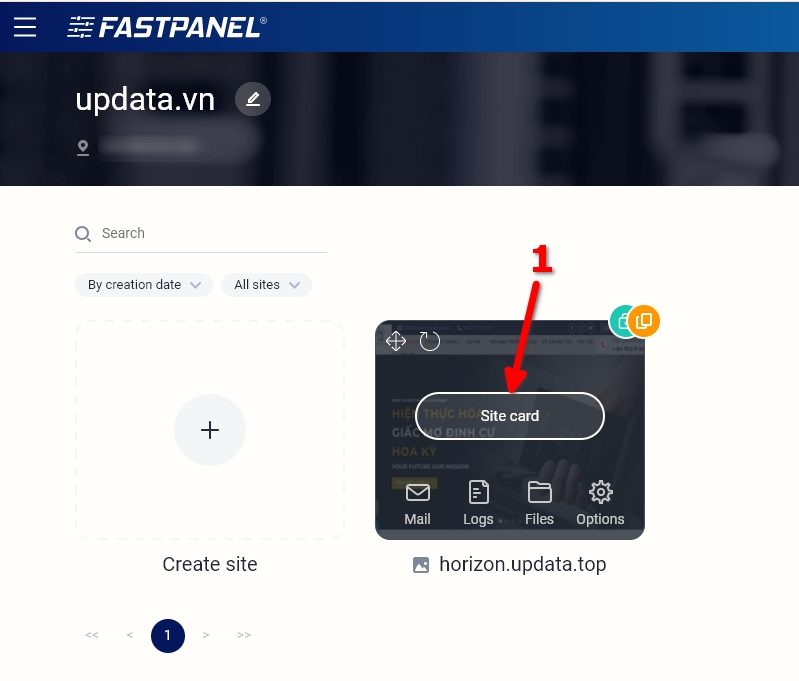
Bước 1: Chọn website bạn muốn truy cập phpMyAdmin
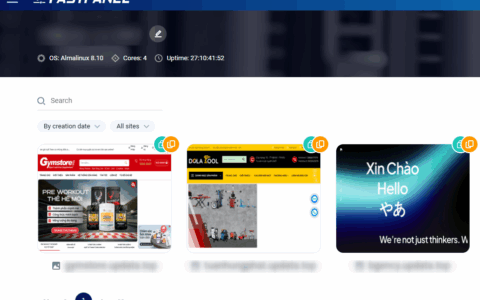
Tại giao diện chính của FastPanel, bạn hãy tìm đến website cần quản lý database. Sau đó click vào Site Card của website như hình dưới:
Bước 2: Truy cập mục Databases
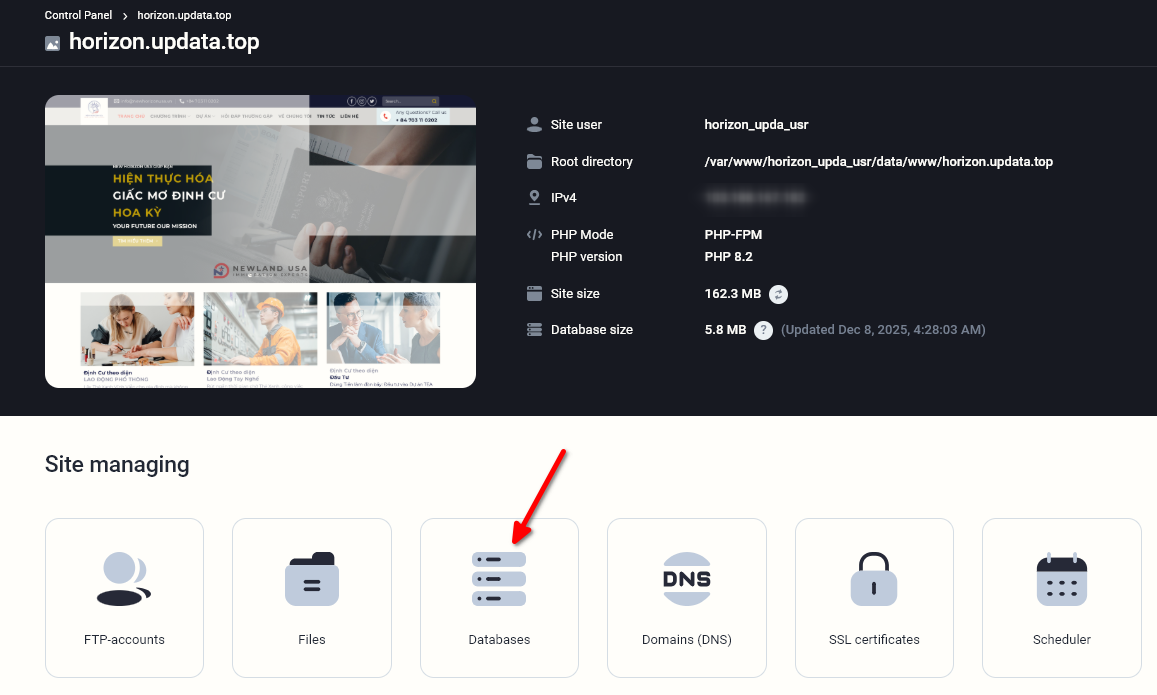
Sau khi mở Site Card, bạn sẽ thấy nhiều mục quản lý như Domains, Backups, Files, Settings….
Để mở database, hãy click vào mục “Databases”.
Bước 3: Chọn database và mở phpMyAdmin
Tại đây bạn sẽ thấy danh sách database của website đang sử dụng.
Bài viết liên quan
Hãy chọn database bạn muốn truy cập, sau đó nhấn vào biểu tượng hoặc nút phpMyAdmin như trong ảnh sau:
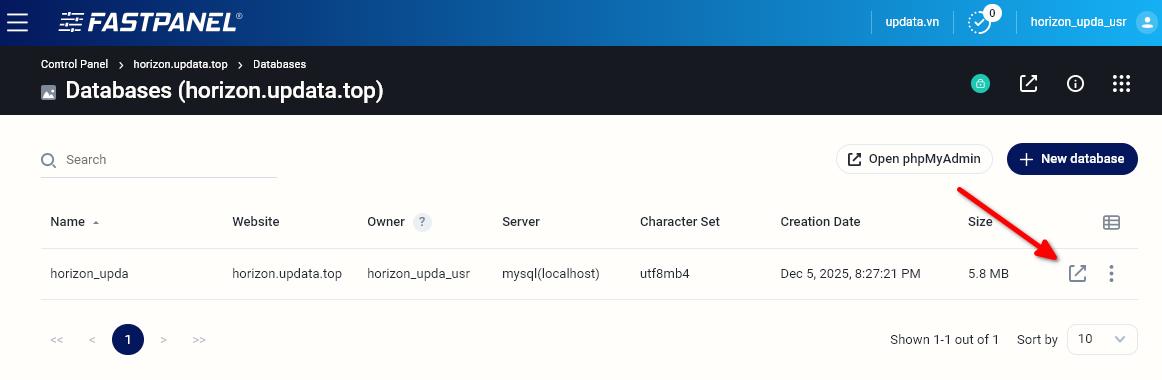
Ngay lập tức, FastPanel sẽ mở tab mới dẫn bạn tới giao diện phpMyAdmin.
Với 3 bước đơn giản này, bạn đã có thể truy cập và quản lý database một cách dễ dàng.
Các thao tác hữu ích khi đã vào phpMyAdmin
- Kiểm tra bảng & tối ưu database để giúp WordPress chạy nhanh hơn.
- Import / Export database khi chuyển host hoặc backup.
- Chỉnh sửa thông tin user, mật khẩu trong bảng
wp_users. - Sửa lỗi plugin hoặc theme bằng cách tắt plugin trong bảng
wp_options. - Kiểm tra cấu trúc bảng khi website báo lỗi “Error establishing a database connection”.
Lưu ý quan trọng
- Không chỉnh sửa database nếu bạn không nắm rõ cấu trúc vì có thể gây lỗi website.
- Nên tạo bản backup database trước mỗi thay đổi quan trọng.
- Nếu bạn dùng WordPress, hãy chú ý tiền tố bảng (prefix) như
wp_,wpx_,wp12_… để tránh nhầm lẫn.
Cần hỗ trợ?
Nếu bạn gặp bất cứ vấn đề nào khi đăng nhập hoặc thao tác trong phpMyAdmin, hãy liên hệ với chúng tôi để được hỗ trợ nhanh chóng và chính xác.
Nếu bạn thấy bài viết có ích bạn có thể chia sẻ bài viết
này. Yêu cầu thêm bài viết tại đây
Đã copy

Bài viết liên quan