Cách giải nén file .wpress khi dùng plugin All-in-One Backup
Sơ đồ trang
All-in-One WP Migration là một plugin WordPress phổ biến giúp di chuyển website giữa các hosting hoặc domain một cách dễ dàng. Tuy nhiên, plugin này đôi có vấn đề, đặc biệt là với phiên bản miễn phí – quá trình có thể bị treo ở đầu hoặc cuối.
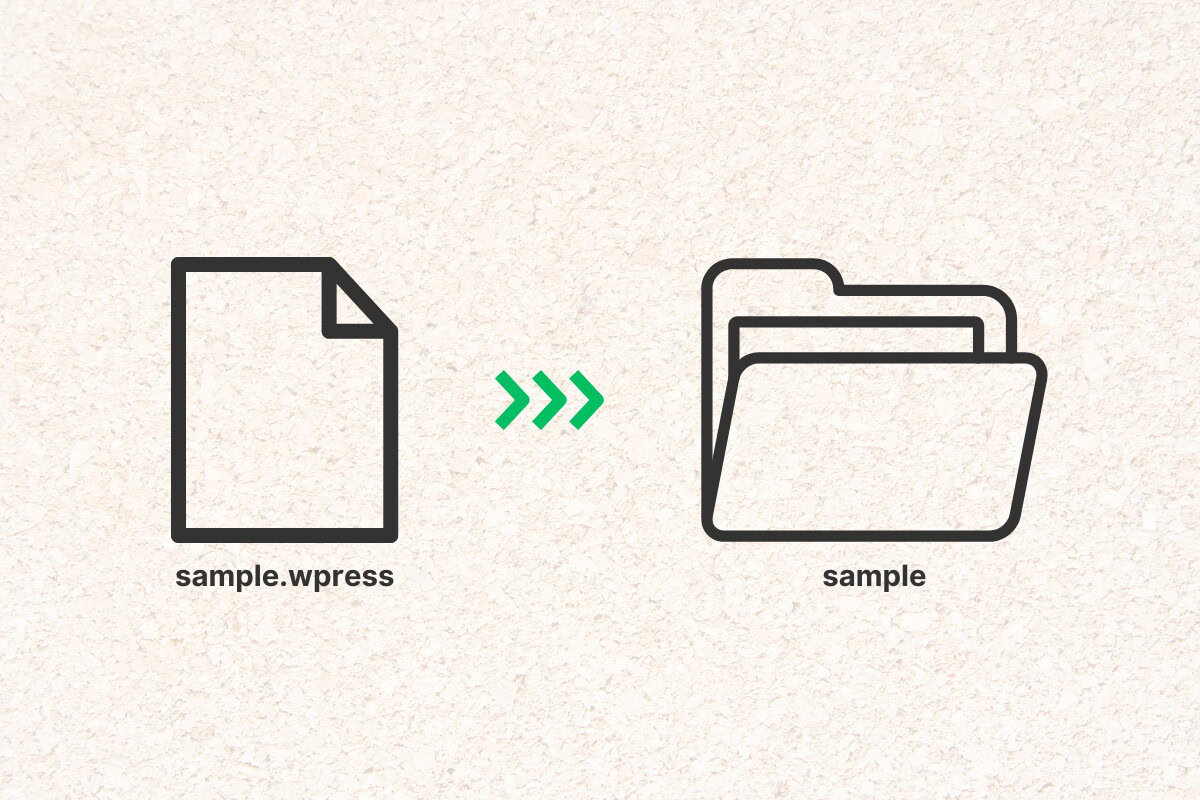
Bài viết này sẽ hướng dẫn bạn cách giải nén file .wpress thủ công để truy cập các file WordPress mà không cần dùng plugin.
Cách 1: Sử dụng NodeJS trên Server (Linux/cPanel)
Yêu cầu
- Quyền truy cập SSH vào server
- NodeJS đã được cài đặt trên server
- File
.wpresscần giải nén
Các bước thực hiện
Bước 1: Kết nối SSH
Kết nối vào server của bạn thông qua SSH. Nếu bạn chưa biết cách kết nối SSH, hãy liên hệ với nhà cung cấp hosting để được hỗ trợ.
Bước 2: Upload file WPRESS
Upload file .wpress lên server thông qua:
- FTP/SFTP, hoặc
- File Manager trong cPanel
Bước 3: Chạy lệnh giải nén
Bài viết liên quan
Di chuyển đến thư mục chứa file .wpress và chạy lệnh:
npx wpress-extract <tên_file>
Ví dụ:
npx wpress-extract vutruso.com-20240115-043452-abc123.wpress
Bước 4: Chờ quá trình giải nén hoàn tất
Bạn sẽ thấy thanh tiến trình hiển thị. Sau khi hoàn tất, một thư mục mới chứa các file WordPress sẽ được tạo ra.
Bước 5: Khôi phục website
File .wpress sau khi giải nén sẽ bao gồm:
- Thư mục
wp-content(chứa themes, plugins, uploads) - File database SQL
Để khôi phục website:
- Cài đặt WordPress mới trên hosting
- Xóa thư mục
wp-contentcủa WordPress mới - Đổi tên thư mục
wp-contentvừa giải nén và di chuyển vào thư mục WordPress - Xóa sạch database của WordPress mới
- Import file SQL từ file
.wpressvào database (dùng phpMyAdmin hoặc command line)
Lệnh import database qua SSH:
mysql -u username -p database_name < database.sql
# nếu hosting có hỗ trợ wp cli thì có thể dùng lệnh
wp db import database.sql
Cách 2: Sử dụng Wpress-Extractor trên Windows/Mac
Tải về Download Wpress-Extractor
⚠️ Lưu ý cho Mac: Sau khi tải về, bạn cần cấp quyền thực thi cho file bằng lệnh:
chmod +x wpress_extractor
Hướng dẫn sử dụng trên Windows
Cách 1: Kéo thả (Đơn giản nhất)
- Tải và giải nén Wpress-Extractor
- Kéo file
.wpresscủa bạn thả vào filewpress-extractor.exe - Các file sẽ được giải nén vào cùng thư mục
Cách 2: Sử dụng Command Prompt
- Tải Wpress-Extractor về máy
- Tạo một thư mục mới để chứa các file sau khi giải nén (ví dụ:
C:\WordPress-Backup) - Copy file
wpress-extractor.exevào thư mục này - Copy file
.wpresscần giải nén vào cùng thư mục - Mở Command Prompt (nhấn
Win + R, gõcmd, Enter) - Di chuyển đến thư mục vừa tạo:
cd C:\WordPress-Backup
- Chạy lệnh giải nén:
wpress-extractor ten-file-cua-ban.wpress
Ví dụ:
wpress-extractor mywebsite.wpress
- Các file WordPress sẽ được giải nén vào thư mục
C:\WordPress-Backup
Hướng dẫn sử dụng trên Mac
- Tải Wpress-Extractor cho Mac
- Mở Terminal
- Cấp quyền thực thi:
chmod +x wpress_extractor
- Chạy lệnh giải nén:
./wpress_extractor /đường/dẫn/đến/file-backup.wpress
Sau khi giải nén
Sau khi giải nén thành công, bạn sẽ có:
Cấu trúc thư mục
extracted-folder/
├── wp-content/
│   ├── themes/
│   ├── plugins/
│   ├── uploads/
│   └── ...
└── database.sql
Các bước khôi phục website
- Cài đặt WordPress mới trên hosting của bạn
- Thay thế thư mục wp-content:
- Xóa thư mục
wp-contentcủa WordPress mới - Upload thư mục
wp-contentvừa giải nén lên
- Xóa thư mục
- Import database:
- Truy cập phpMyAdmin
- Chọn database của WordPress
- Xóa tất cả các bảng hiện có (nếu có)
- Import file
database.sql
- Cập nhật file wp-config.php với thông tin database mới (nếu cần)
Xử lý lỗi thường gặp
Lỗi: “npx: command not found”
Nguyên nhân: NodeJS chưa được cài đặt trên server
Giải pháp: Liên hệ hosting provider để cài đặt NodeJS hoặc sử dụng phương pháp Windows/Mac
Lỗi: “Permission denied” trên Mac
Nguyên nhân: File chưa có quyền thực thi
Giải pháp: Chạy lệnh chmod +x wpress_extractor
Lỗi website sau khi khôi phục
Các bước kiểm tra:
- Xác nhận thông tin database trong
wp-config.phpchính xác - Kiểm tra URL trong database (bảng
wp_options, dòngsiteurlvàhome) - Xóa cache nếu sử dụng plugin cache
- Kiểm tra file
.htaccess
Kết luận
Giải nén file .wpress thủ công là giải pháp hữu ích khi plugin All-in-One WP Migration gặp sự cố. Tùy theo môi trường làm việc của bạn (server Linux hoặc máy tính Windows/Mac), hãy chọn phương pháp phù hợp.
Nếu gặp khó khăn trong quá trình thực hiện, đừng ngại liên hệ với nhà cung cấp hosting để được hỗ trợ kỹ thuật.
Lưu ý quan trọng: Luôn sao lưu dữ liệu trước khi thực hiện bất kỳ thao tác nào với website và database của bạn.
Nếu bạn thấy bài viết có ích bạn có thể chia sẻ bài viết
này. Yêu cầu thêm bài viết tại đây
Đã copy

Bài viết liên quan