Hướng dẫn cài đặt & cấu hình SafeLine WAF – Tường lửa ứng dụng xịn xò
Sơ đồ trang
- 🛡️ SafeLine WAF – Tường Lửa Ứng Dụng Web Mã Nguồn Mở
- 📖 Về SafeLine WAF
- ✨ Ưu Điểm Nổi Bật Của SafeLine WAF
- 📊 So Sánh SafeLine vs Các Giải Pháp Khác
- 🚀 Hướng Dẫn Cài Đặt SafeLine WAF
- ⚙️ Bước 1: Chuẩn Bị Môi Trường
- 🧰 Bước 2: Cài Đặt Docker & Docker Compose
- 📦 Bước 3: Cài Đặt SafeLine WAF
- 🚀 Bước 4: Kiểm Tra Container Sau Khi Cài
- 🌐 Bước 5: Đăng Nhập Giao Diện Quản Lý
- 🔧 Bước 6: Cấu Hình Domain & Backend
- 🔒 Bước 7: Cấu Hình SSL Tự Động (Let’s Encrypt)
- 🧩 Bước 8: Kiểm Tra Hoạt Động
- 🧱 Bước 9: Quản Lý Container
- ⚙️ Cấu Hình Nâng Cao
- 📊 Monitoring & Analytics
- 🏗️ Kiến Trúc Network Thực Tế
- Cập nhật SafeLine WAF lên phiên bản mới
- 🔐 Security Best Practices
- 💰 Free vs Pro: Nên Dùng Gì?
- ✅ Checklist Triển Khai
- 📚 Tài Liệu & Nguồn Tham Khảo
- 🎯 Kết Luận
🛡️ SafeLine WAF – Tường Lửa Ứng Dụng Web Mã Nguồn Mở
📌 Sau khi research và thử nghiệm hàng chục giải pháp WAF mã nguồn mở như bunkerweb, coraza, uusec-waf, openappsec, janusec, OpenWAF, tempesta, caddy-waf, aaWAF, caswaf, nginx-love… tôi quyết định chọn SafeLine WAF để làm tường lửa ứng dụng và reverse proxy bảo vệ các website WordPress, Laravel, API và web applications.
📖 Về SafeLine WAF
SafeLine WAF là Web Application Firewall (WAF) mã nguồn mở tự lưu trữ (self-hosted) do Chaitin Tech phát triển.
Hiện tại là dự án WAF phổ biến nhất trên GitHub với hơn 17,300 stars và đang bảo vệ hơn 1 triệu websites trên toàn thế giới.
Các chỉ số ấn tượng:
- 99.45% – Tỷ lệ phát hiện tấn công
- 0.07% – Tỷ lệ false positive (báo nhầm)
- <1ms – Độ trễ phát hiện trung bình
- 17.3K+ – GitHub Stars
Phiên bản Community Edition (CE) hoàn toàn miễn phí và rất mạnh mẽ, phù hợp để làm reverse proxy bảo vệ website WordPress, Laravel, Node.js, API và các web applications khác.
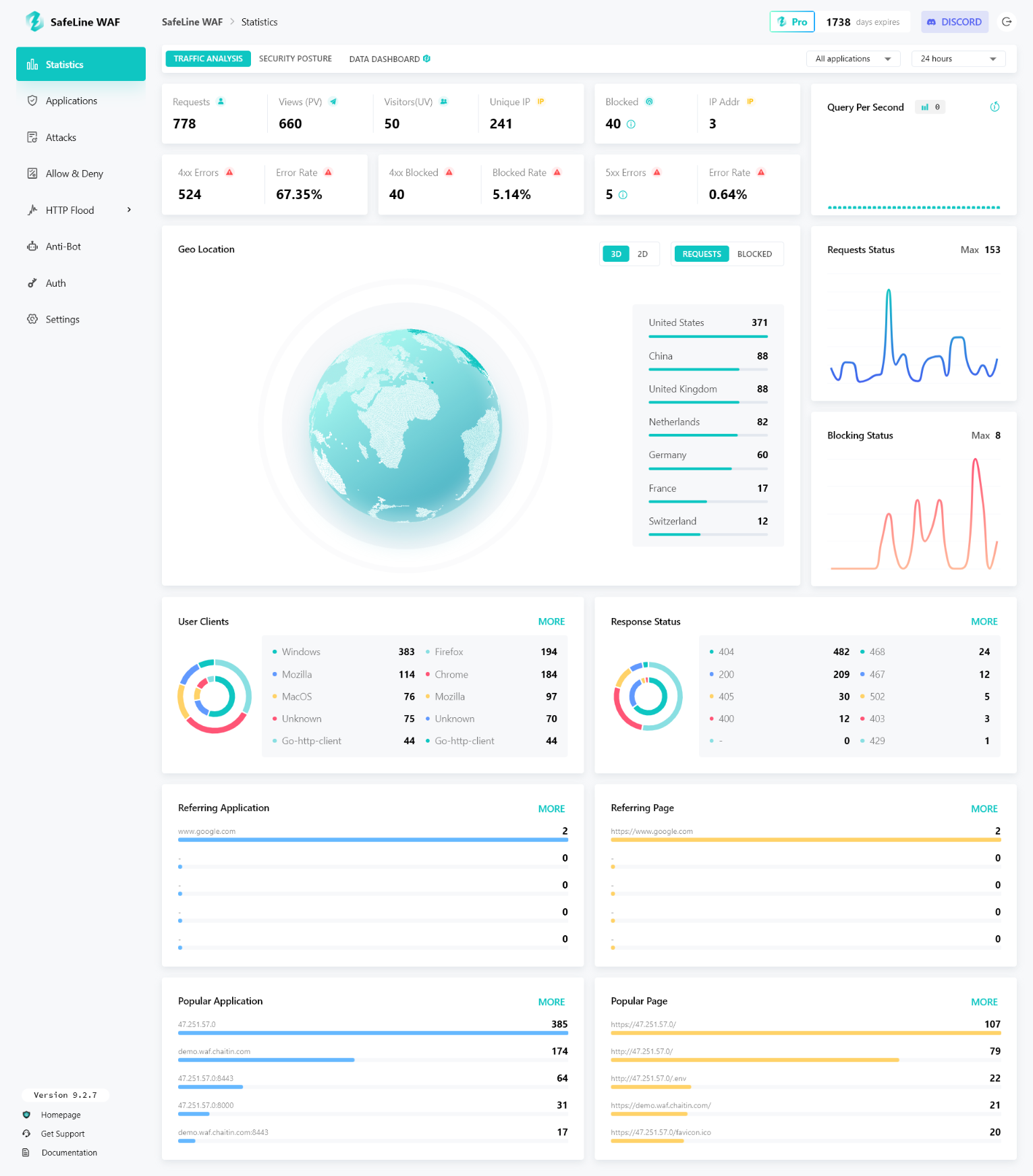
Bạn chưa cần đọc bài viết, chỉ cần vào demo của họ là bạn sẽ mê :v
Xem demo tại: https://ly.safepoint.cloud/hSMd4SH
Bạn xem qua github + demo sau đó mua 1 VPS theo giờ ở Vultr, Upcloud và setup theo hướng dẫn dưới hoặc nhờ AI hỗ trợ để trải nghiệm thực tế sẽ thấy thích thú SafeLine WAF ngay thôi
Bài viết liên quan
✨ Ưu Điểm Nổi Bật Của SafeLine WAF
1. 🔓 Mã Nguồn Mở & Tự Lưu Trữ (Self-hosted)
SafeLine cho phép bạn tự lưu trữ trên server của mình, giúp:
- Kiểm soát hoàn toàn dữ liệu – Không chia sẻ với bên thứ ba
- Bảo mật thông tin nhạy cảm – Cookies, passwords, session tokens không bị lộ
- Quyền riêng tư tối đa – Khác với Cloudflare, traffic không đi qua bên thứ ba
- Miễn phí với đầy đủ tính năng – Không có giới hạn traffic hay chi phí hàng tháng
2. 🧠 Công Nghệ AI & Phân Tích Ngữ Nghĩa Thông Minh
Thay vì dùng signature truyền thống, SafeLine sử dụng semantic analysis engine được cấp bằng sáng chế:
- Hiểu intent của requests – Không chỉ matching patterns
- Phát hiện zero-day attacks – Bảo vệ khỏi các cuộc tấn công chưa biết
- Machine Learning – Học và thích nghi theo thời gian
- Tỷ lệ false positive cực thấp – Chỉ 0.07% so với 17.58% của ModSecurity
3. ⚡ Cài Đặt Cực Kỳ Đơn Giản
- Chỉ 1 câu lệnh – Triển khai hoàn chỉnh qua Docker
- Không cần kiến thức chuyên sâu – Giao diện web trực quan
- Cấu hình plug-and-play – Tự động bảo vệ ngay sau khi cài
- SSL tự động – Tích hợp Let’s Encrypt
4. 🛡️ Bảo Vệ Toàn Diện
SafeLine bảo vệ chống lại mọi loại tấn công web:
- SQL Injection (SQLi)
- Cross-Site Scripting (XSS)
- OS Command Injection
- Remote Code Execution (RCE)
- CRLF Injection
- XML External Entity (XXE)
- Server-Side Request Forgery (SSRF)
- Path Traversal / Directory Traversal
- HTTP Flood DDoS
- Bot Abuse & Web Scraping
- Brute Force Attacks
5. 🤖 Chống Bot & DDoS Hiệu Quả
- CAPTCHA Challenges – Phân biệt người dùng thật và bot
- Dynamic Protection – Mã hóa ngẫu nhiên HTML/JavaScript
- Anti-Replay Protection – Ngăn chặn replay attacks
- Rate Limiting thông minh – Chống HTTP Flood DDoS
- Behavioral Analysis – Phát hiện bot dựa trên hành vi
6. 🚀 Hiệu Suất Cao
- Độ trễ <1ms – Không ảnh hưởng trải nghiệm người dùng
- Kiến trúc Nginx – Dựa trên Tengine (fork của Nginx)
- Thuật toán tuyến tính – Xử lý nhanh chóng và hiệu quả
- Resource-efficient – Chạy mượt trên server 1-2GB RAM
7. 💰 Chi Phí Thấp
- Community Edition hoàn toàn miễn phí – Bảo vệ tới 10 applications
- Không có chi phí subscription – Không giới hạn traffic
- Pro version chỉ $10/tháng – Rẻ hơn nhiều so với competitors
- Tiết kiệm hàng trăm USD/năm – So với commercial WAF services
📊 So Sánh SafeLine vs Các Giải Pháp Khác
| Giải pháp | Detection Rate | False Positives | Độ chính xác |
|---|---|---|---|
| SafeLine (Balanced) | 71.65% | 0.07% ✅ | 99.45% 🏆 |
| SafeLine (Strict) | 76.17% 🏆 | 0.22% | 99.38% |
| ModSecurity Level 1 | 69.74% | 17.58% ❌ | 82.20% |
| Cloudflare Free | 10.70% ❌ | 0.07% | 98.40% |
🆚 SafeLine vs Cloudflare
| Tiêu chí | SafeLine (Self-hosted) | Cloudflare WAF |
|---|---|---|
| Kiểm soát | ✅ Hoàn toàn | ❌ Phụ thuộc vào Cloudflare |
| Quyền riêng tư | ✅ Data không qua bên thứ ba | ❌ Traffic qua Cloudflare servers |
| Chi phí | ✅ Miễn phí / $10/tháng | $20-200+/tháng |
| Detection rate | ✅ 71-76% | ❌ 10.7% (Free tier) |
| Giới hạn traffic | ✅ Không giới hạn | Có giới hạn theo plan |
🆚 SafeLine vs ModSecurity
| Tiêu chí | SafeLine | ModSecurity |
|---|---|---|
| Cài đặt | ✅ 1 câu lệnh | ❌ Phức tạp, nhiều bước |
| False Positives | ✅ 0.07% | ❌ 17.58% |
| Giao diện quản lý | ✅ Web UI trực quan | ❌ Chỉ có CLI |
| Zero-day protection | ✅ AI-powered | ❌ Chỉ dựa vào rules |
| Performance | ✅ <1ms latency | Cao hơn đáng kể |
🚀 Hướng Dẫn Cài Đặt SafeLine WAF
⚙️ Bước 1: Chuẩn Bị Môi Trường
Hệ điều hành khuyến nghị
- Ubuntu 20.04 / 22.04 / 24.04
- Debian 11 / 12
- CentOS / AlmaLinux 8+
- Bất kỳ Linux distro nào hỗ trợ Docker
Yêu cầu hệ thống
| Thành phần | Tối thiểu | Khuyến nghị |
|---|---|---|
| CPU | 1 Core | 2-4 Core |
| RAM | 1 GB | 2-4 GB |
| Ổ đĩa | 5 GB | 20 GB+ |
| Docker | 20.10.14+ | Latest |
| Docker Compose | 2.0.0+ | Latest |
| Network | IP tĩnh, mở port 80/443/9443 | |
Kiểm tra cấu hình server
# Kiểm tra kiến trúc CPU
uname -m

# Kiểm tra phiên bản Docker
docker version

# Kiểm tra Docker Compose
docker compose version

# Kiểm tra CPU
cat /proc/cpuinfo | grep "processor"

# Kiểm tra RAM
free -h

# Kiểm tra disk space
df -h

# Kiểm tra CPU có hỗ trợ SSSE3 không (quan trọng!)
lscpu | grep ssse3
🧰 Bước 2: Cài Đặt Docker & Docker Compose
# Cài Docker (nếu chưa có)
curl -sSL "https://get.docker.com/" | bash

# Enable Docker service
systemctl enable --now docker

# Kiểm tra
docker --version
docker compose version
docker ps
📦 Bước 3: Cài Đặt SafeLine WAF
⚠️ Lưu ý quan trọng: SafeLine CE chạy toàn bộ qua Docker. Mọi dữ liệu sẽ được lưu trong thư mục
/data/safeline. Đảm bảo có đủ dung lượng disk!
Phương pháp 1: Cài đặt tự động (Khuyến nghị) ⭐
Đây là cách dễ nhất và nhanh nhất:
# Cài đặt với giao diện tiếng Anh
bash -c "$(curl -fsSLk https://waf.chaitin.com/release/latest/manager.sh)" -- --en

# Hoặc giao diện tiếng Trung (mặc định)
bash -c "$(curl -fsSLk https://waf.chaitin.com/release/latest/manager.sh)"
✅ Xong! Sau khi chạy lệnh trên thành công, bạn có thể bỏ qua phương pháp 2 và chuyển thẳng đến bước đăng nhập giao diện quản lý.
Phương pháp 2: Cài đặt thủ công (Manual Deploy)
Phù hợp cho môi trường production hoặc khi bạn muốn kiểm soát chi tiết hơn:
2.1. Tạo thư mục SafeLine
mkdir -p /data/safeline
cd /data/safeline
2.2. Download Docker Compose script
wget "https://waf.chaitin.com/release/latest/compose.yaml"💡 Lưu ý: Nếu không thể kết nối đến
waf.chaitin.com, bạn có thể tải trực tiếp từ GitHub:wget "https://raw.githubusercontent.com/chaitin/SafeLine/main/compose.yaml"
2.3. Tạo file cấu hình môi trường
cd /data/safeline
cat > .env << 'EOF'
SAFELINE_DIR=/data/safeline
IMAGE_TAG=latest
MGT_PORT=9443
POSTGRES_PASSWORD=YourSecurePassword123!
SUBNET_PREFIX=172.22.222
IMAGE_PREFIX=chaitin
ARCH_SUFFIX=
RELEASE=
REGION=-g
EOF
Giải thích các biến môi trường
| Biến | Mô tả | Giá trị |
|---|---|---|
SAFELINE_DIR |
Thư mục lưu trữ SafeLine | /data/safeline |
IMAGE_TAG |
Phiên bản SafeLine | latest (hoặc version cụ thể) |
MGT_PORT |
Port web console | 9443 |
POSTGRES_PASSWORD |
Mật khẩu PostgreSQL | Đặt mật khẩu mạnh của bạn |
ARCH_SUFFIX |
Kiến trúc CPU | Để trống cho x86_64 Dùng -arm cho ARM64 |
RELEASE |
Phiên bản release | Để trống cho latest Dùng -lts cho LTS |
📌 Nếu dùng ARM server (như Raspberry Pi, AWS Graviton):
ARCH_SUFFIX=-arm
📌 Nếu muốn dùng phiên bản LTS (Long Term Support):
RELEASE=-lts
2.4. Khởi động SafeLine
cd /data/safeline
docker compose up -d
Quá trình này có thể mất vài phút để pull images và khởi động containers.
🚀 Bước 4: Kiểm Tra Container Sau Khi Cài
cd /data/safeline
docker compose ps
Kết quả bình thường sẽ hiển thị các container đang chạy:
| Container Name | Chức năng | Status |
|---|---|---|
| safeline-mgt | Web management interface | Up (healthy) |
| safeline-tengine | Reverse proxy (based on Nginx) | Up |
| safeline-detector | AI detection engine | Up (healthy) |
| safeline-chaos | Data processing service | Up |
| safeline-pg | PostgreSQL database | Up (healthy) |
| safeline-luigi | Task scheduler | Up |
| safeline-fvm | Analytics service | Up |
🌐 Bước 5: Đăng Nhập Giao Diện Quản Lý
Mở trình duyệt và truy cập:
https://<IP-SERVER-CUA-BAN>:9443Ví dụ: https://192.168.1.100:9443
🔐 Lấy mật khẩu admin ban đầu:
Mật khẩu admin sẽ được hiển thị trong terminal sau khi cài đặt. Nếu bạn quên, có thể reset bằng lệnh:
docker exec safeline-mgt resetadminLệnh này sẽ hiển thị username và password mới:
[SafeLine] Initial username: admin
[SafeLine] Initial password: **********
[SafeLine] Done
⚠️ Lưu ý bảo mật: Đổi mật khẩu admin ngay sau lần đăng nhập đầu tiên!
🔧 Bước 6: Cấu Hình Domain & Backend
Sau khi đăng nhập, làm theo các bước sau để bảo vệ website của bạn:
6.1. Thêm Website Protection
- Vào menu Website Management (hoặc Protection)
- Click nút “+ Add Website” hoặc “Add Protection”
- Điền thông tin:
| Trường | Mô tả | Ví dụ |
|---|---|---|
| Website Name | Tên gợi nhớ cho website | My WordPress Blog |
| Domain | Tên miền của bạn | blog.example.com |
| Port | Port mà SafeLine sẽ lắng nghe | 80 hoặc 443 |
| Upstream Server | IP:Port của backend server thật | 192.168.1.100:8080 hoặc 127.0.0.1:8080 |
| SSL | Bật nếu dùng HTTPS | ✅ Checked |
| Protection Mode | Chế độ bảo vệ | Balanced (khuyến nghị) |
🧠 Hiểu về cấu trúc:
[Internet] → [SafeLine:80/443] → [Backend Server:8080]
                                │
                                └─ SafeLine reverse proxy
                                   + Phân tích traffic
                                   + Chặn attacks
                                   + Forward clean requests
6.2. Các Protection Mode
| Mode | Mô tả | Khi nào dùng |
|---|---|---|
| Monitor | Chỉ log, không chặn | Testing, fine-tuning rules |
| Balanced ⭐ | Cân bằng giữa bảo vệ và trải nghiệm | Production, recommended |
| Strict | Bảo vệ tối đa, có thể có false positive | High-security applications |
6.3. Ví dụ cấu hình cho WordPress
Tình huống: WordPress đang chạy trên cùng server với SafeLine, listen port 8080
Cấu hình SafeLine:
- Domain:
myblog.com - Port:
80và443 - Upstream:
127.0.0.1:8080 - SSL: ✅ Enabled (Let’s Encrypt Auto)
- Protection Mode:
Balanced
Cấu hình Nginx backend (WordPress):
server {
    listen 8080;  # Không phải 80!
    server_name myblog.com;
    root /var/www/wordpress;

    # WordPress config...
}
6.4. Cấu hình DNS
Trỏ domain của bạn về IP server chạy SafeLine:
A Record: myblog.com → 123.45.67.89 (IP SafeLine server)🔒 Bước 7: Cấu Hình SSL Tự Động (Let’s Encrypt)
SafeLine tích hợp Let’s Encrypt để tự động xin và gia hạn SSL certificate.
Cách bật SSL tự động
- Trong phần Website Management, chọn website vừa thêm
- Bật option “SSL”
- Chọn “Let’s Encrypt Auto”
- SafeLine sẽ tự động xin certificate và tự động gia hạn
⚠️ Yêu cầu để SSL tự động hoạt động:
- Port 80 và 443 phải mở trên firewall
- Domain đã trỏ về IP server SafeLine
- Không có service nào khác chiếm port 80/443
Kiểm tra SSL certificate
# Check nếu port 80/443 đang mở
ss -tulpn | grep :80
ss -tulpn | grep :443

# Check logs SSL
docker logs safeline-mgt | grep acme
docker logs safeline-mgt | grep ssl
🧩 Bước 8: Kiểm Tra Hoạt Động
Test basic connectivity
# Test HTTP
curl -I http://myblog.com

# Test HTTPS
curl -I https://myblog.com

# Test từ local
curl -I http://localhost
Kết quả mong đợi:
HTTP/1.1 301 Moved Permanently → redirect to HTTPS
HTTP/2 200 OK → Website hoạt động bình thường
Test WAF protection
# Test SQL injection
curl "https://myblog.com/?id=1' OR '1'='1"

# Test XSS
curl "https://myblog.com/?search=<script>alert('xss')</script>"

# Test Path Traversal
curl "https://myblog.com/../../etc/passwd"
Các request này nên bị chặn và trả về lỗi 403 hoặc SafeLine block page.
Xem logs attack trong SafeLine
- Vào Dashboard
- Chọn Attack Events hoặc Security Logs
- Xem chi tiết các attack bị chặn
🧱 Bước 9: Quản Lý Container
Các lệnh hữu ích
# Kiểm tra trạng thái tất cả containers
docker compose ps

# Xem logs của SafeLine WAF engine
docker logs -f safeline-tengine

# Xem logs hệ thống quản lý
docker logs -f safeline-mgt

# Xem logs detector (AI engine)
docker logs -f safeline-detector

# Khởi động lại toàn bộ SafeLine
cd /data/safeline
docker compose restart

# Stop SafeLine
docker compose stop

# Start SafeLine
docker compose start

# Update SafeLine lên phiên bản mới
docker compose pull
docker compose up -d

# Xem resource usage
docker stats

# Backup configuration
tar -czf safeline-backup-$(date +%Y%m%d).tar.gz /data/safeline

# Gỡ bỏ hoàn toàn (nếu cần)
cd /data/safeline
docker compose down -v
rm -rf /data/safeline
⚙️ Cấu Hình Nâng Cao
🎯 1. Rate Limiting – Chống DDoS
Cấu hình rate limiting để chống HTTP flood và brute force:
Trong SafeLine Web UI:
- Vào Protection Rules → Rate Limiting
- Tạo rule mới:
- Name: “Anti Brute Force”
- Path:
/wp-login.php - Rate: 10 requests / minute / IP
- Burst: 15 requests
- Block Duration: 300 seconds (5 phút)
🌍 2. Geo-Blocking (Pro version)
Chặn traffic từ các quốc gia cụ thể (chỉ có trong Pro version):
- Chặn hoàn toàn: Từ chối tất cả requests
- CAPTCHA Challenge: Yêu cầu xác thực
- Rate Limit: Giới hạn requests
🎭 3. Custom Security Rules
Tạo custom rules để chặn các patterns cụ thể:
Ví dụ 1: Block SQLMap và Scanning Tools
- Rule Name: “Block Security Scanners”
- Condition: User-Agent contains
sqlmap|nikto|nmap|masscan|zap - Action: Block
Ví dụ 2: Chặn các Bad Bots
- Rule Name: “Block Bad Bots”
- Condition: User-Agent contains
bot|crawler|spider|scraper - Action: CAPTCHA Challenge
- Exceptions: Googlebot, Bingbot (whitelist)
🔐 4. Dynamic Protection
Tính năng độc đáo của SafeLine – mã hóa HTML/JavaScript động:
- Vào Protection → Dynamic Protection
- Bật cho các trang quan trọng như login, registration
- SafeLine sẽ mã hóa ngẫu nhiên HTML/JS trước khi gửi cho client
- Bots không thể parse được page structure
💡 Khuyến nghị: Bật Dynamic Protection cho:
/wp-login.php/wp-admin//register/checkout(cho eCommerce)
⚪ 5. Blacklist & Whitelist
Quản lý danh sách đen và trắng:
Whitelist (Danh sách trắng)
- IP admin của bạn
- IP văn phòng
- IP các services tin cậy (CDN, monitoring, etc.)
- Private network ranges (192.168.x.x, 10.x.x.x)
# Ví dụ whitelist
192.168.1.0/24      # Local network
203.0.113.10        # Admin IP
203.0.113.0/28      # Office network
Blacklist (Danh sách đen)
- IP addresses đã tấn công nhiều lần
- Known malicious IPs
- Spam sources
📊 Monitoring & Analytics
📈 Built-in Dashboard
SafeLine cung cấp dashboard trực quan với thông tin:
- Real-time Statistics:
- Total requests
- Blocked attacks
- Attack types breakdown
- Top attacked URLs
- Geographic distribution of attacks
- Performance Metrics:
- Response time
- Throughput (requests/second)
- CPU & Memory usage
- Security Events:
- Attack timeline
- Detailed attack logs
- Attack payload analysis
🔍 Log Analysis
# View real-time logs
docker logs -f safeline-detector
docker logs -f safeline-tengine

# Export logs for analysis
docker logs safeline-detector > detector-logs.txt

# Search for specific attacks
docker logs safeline-detector | grep "SQL injection"
docker logs safeline-detector | grep "XSS"

# Check PostgreSQL database
docker exec -it safeline-pg psql -U safeline-ce -d safeline-ce

# Export logs from database
docker exec safeline-pg pg_dump -U safeline-ce -d safeline-ce > safeline_db_backup.sql
⏰ Regular Maintenance
# Update SafeLine hàng tuần
cd /data/safeline
docker compose pull
docker compose up -d

# Backup configuration hàng tuần
tar -czf /backup/safeline-$(date +%Y%m%d).tar.gz /data/safeline

# Giám sát disk usage (logs có thể tăng nhanh)
du -sh /data/safeline
df -h

# Cleanup old logs (nếu cần)
docker exec safeline-pg vacuumdb -U safeline-ce -d safeline-ce
🏗️ Kiến Trúc Network Thực Tế
Mô hình 1: SafeLine trên cùng server với Web App
[Internet]
   │
   ├─ Port 80/443
   │
   ▼
[SafeLine WAF VPS] (123.45.67.89)
   │
   ├─ safeline-tengine:80/443 (reverse proxy + WAF)
   │   │
   │   ├─ safeline-detector (AI engine)
   │   ├─ safeline-mgt:9443 (web management)
   │   └─ safeline-pg (PostgreSQL)
   │
   ├─ Port 8080 (internal)
   │
   ▼
[Backend Web Server]
   └─ Nginx:8080 → WordPress/Laravel/Node.js
Mô hình 2: SafeLine riêng biệt với Backend Server
[Internet]
   │
   ├─ Port 80/443
   │
   ▼
[SafeLine WAF Server] (123.45.67.89)
   │
   ├─ safeline-tengine:80/443
   │
   ├─ Private Network (192.168.1.0/24)
   │
   ▼
[Backend Web Server] (192.168.1.100)
   └─ Nginx:80 → WordPress/Laravel
✅ Lợi ích của mô hình 2:
- Backend server hoàn toàn isolated khỏi Internet
- Chỉ SafeLine có thể truy cập backend
- Dễ dàng scale horizontally (thêm backend servers)
- Tách biệt resources (CPU/RAM) cho WAF và web app
Mô hình 3: Multi-Site với SafeLine
[Internet]
   │
   ▼
[SafeLine WAF] (123.45.67.89)
   │
   ├─ blog.example.com:443 → 192.168.1.100:8080 (WordPress)
   ├─ api.example.com:443 → 192.168.1.101:3000 (Node.js API)
   ├─ shop.example.com:443 → 192.168.1.102:80 (WooCommerce)
   └─ app.example.com:443 → 192.168.1.103:5000 (Laravel)
Cập nhật SafeLine WAF lên phiên bản mới
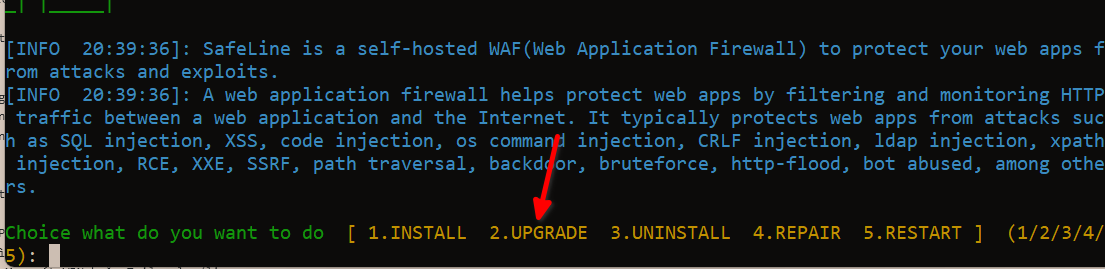
Để cập nhật SafeLine WAF lên phiên bản mới bạn có thể chạy lệnh sau:
bash -c "$(curl -fsSLk https://waf.chaitin.com/release/latest/manager.sh)" -- --en
Sau đó nhập 2 để cập nhật
🔐 Security Best Practices
- Start with Monitor Mode:
- Test website mới trong Monitor mode trước
- Review logs trong 1-2 tuần
- Fine-tune rules nếu có false positives
- Sau đó mới chuyển sang Balanced hoặc Strict
- Whitelist Your Admin IPs:
- Luôn whitelist IP admin của bạn
- Tránh tự block mình khi testing
- Dùng Dynamic IP? Xem xét VPN hoặc Tailscale
- Regular Updates:
- Update SafeLine hàng tuần hoặc hàng tháng
- Theo dõi changelog trên GitHub
- Join Discord community để biết updates
- Backup Configurations:
- Backup thư mục
/data/safelinethường xuyên - Export database định kỳ
- Lưu backup ở location khác (offsite backup)
- Backup thư mục
- Monitor Resources:
- Theo dõi CPU/RAM usage
- Disk space cho logs
- Set up log rotation nếu cần
💰 Free vs Pro: Nên Dùng Gì?
| Tính năng | Community (Free) | Pro ($10/tháng) |
|---|---|---|
| AI Semantic Analysis | ✅ | ✅ |
| Rule-based Protection | ✅ | ✅ |
| Rate Limiting & DDoS | ✅ | ✅ |
| SSL/TLS Auto (Let’s Encrypt) | ✅ | ✅ |
| Web Management UI | ✅ | ✅ |
| Bot Protection | ✅ | ✅ Enhanced |
| Max Applications | 10 sites | Unlimited |
| Geo-blocking | ❌ | ✅ |
| Advanced Analytics | Basic | ✅ Detailed |
| External Logging (Syslog) | ❌ | ✅ |
| Priority Support | Community | ✅ Email Support |
| API Access | ❌ | ✅ |
💡 Khuyến nghị:
- Dùng Free nếu: Bạn có ≤10 websites, không cần geo-blocking, homelab/personal projects
- Upgrade Pro nếu: Bảo vệ >10 sites, cần geo-blocking, business/commercial use, cần support chuyên nghiệp
✅ Checklist Triển Khai
| Bước | Hoàn thành |
|---|---|
| ☐ Chuẩn bị server (1-2GB RAM, 5GB disk) | |
| ☐ Cài đặt Docker & Docker Compose | |
| ☐ Cài đặt SafeLine WAF | |
| ☐ Kiểm tra tất cả containers running | |
| ☐ Đăng nhập web console (port 9443) | |
| ☐ Đổi mật khẩu admin | |
| ☐ Thêm website protection | |
| ☐ Cấu hình backend upstream | |
| ☐ Cấu hình DNS (A record) | |
| ☐ Bật SSL tự động (Let’s Encrypt) | |
| ☐ Test HTTP → HTTPS redirect | |
| ☐ Test WAF protection (SQL injection, XSS) | |
| ☐ Whitelist admin IPs | |
| ☐ Cấu hình Rate Limiting | |
| ☐ Bật Dynamic Protection (login pages) | |
| ☐ Thiết lập backup schedule | |
| ☐ Join Discord community |
📚 Tài Liệu & Nguồn Tham Khảo
- 🌐 Trang chủ chính thức: https://waf.chaitin.com/
- 💻 GitHub Repository: https://github.com/chaitin/SafeLine
- 📖 Documentation: https://docs.waf.chaitin.com/
- 💬 Discord Community: https://discord.gg/wVyX7vDE
- 🎯 SafePoint (Commercial): https://safepoint.cloud/
Bài viết tham khảo từ community
- SafeLine WAF – Self-Hosted Security by Akash Rajpurohit
- Get Started with Easiest WAF, SafeLine – DEV Community
- Securely Deploy SafeLine WAF – Medium
🎯 Kết Luận
SafeLine WAF là một trong những giải pháp WAF mã nguồn mở tốt nhất hiện nay cho WordPress, Laravel, Node.js và các web applications. Với công nghệ AI semantic analysis tiên tiến, tỷ lệ phát hiện cao (99.45%), false positive cực thấp (0.07%), và cài đặt đơn giản chỉ với 1 câu lệnh, SafeLine là lựa chọn hoàn hảo cho:
- ✅ Developers muốn bảo vệ web apps mà không tốn nhiều thời gian cấu hình
- ✅ Homelab enthusiasts cần enterprise-grade security với chi phí $0
- ✅ Small businesses muốn tiết kiệm chi phí WAF hàng trăm USD/tháng
- ✅ DevOps teams cần self-hosted WAF với full control
- ✅ Agencies quản lý nhiều client websites
🚀 Bắt đầu ngay hôm nay:
bash -c "$(curl -fsSLk https://waf.chaitin.com/release/latest/manager.sh)" -- --enChỉ cần 5-10 phút là bạn đã có một WAF enterprise-grade bảo vệ website của mình!
SafeLine WAF thực sự là một game-changer trong việc bảo vệ web applications – mạnh mẽ, dễ dùng, miễn phí, và tự lưu trữ hoàn toàn!
Stay secure and happy homelabbing! 🛡️
Nếu có thắc mắc, hãy tham gia Discord community để được hỗ trợ!
Nếu bạn thấy bài viết có ích bạn có thể chia sẻ bài viết
này. Yêu cầu thêm bài viết tại đây
Đã copy

Bài viết liên quan