Trong thời đại số hiện nay, việc bảo mật cơ sở dữ liệu không chỉ là một tùy chọn mà là một yêu cầu bắt buộc. Với sự gia tăng của các cuộc tấn công mạng và yêu cầu tuân thủ ngày càng nghiêm ngặt, việc hiểu và triển khai các biện pháp bảo mật phù hợp là điều cốt yếu cho mọi tổ chức.
Bài viết này sẽ hướng dẫn bạn cách cài đặt và bảo mật năm hệ quản trị cơ sở dữ liệu phổ biến nhất: Redis, MongoDB, MariaDB, PostgreSQL, và MySQL. Chúng ta sẽ đi từ những bước cài đặt cơ bản đến các biện pháp bảo mật nâng cao, đảm bảo dữ liệu của bạn được bảo vệ một cách toàn diện.
1. Redis – Kho Lưu Trữ Dữ Liệu Trong Bộ Nhớ Hiệu Suất Cao
Redis là một hệ thống lưu trữ key-value trong bộ nhớ được sử dụng rộng rãi cho caching, quản lý session và xử lý dữ liệu thời gian thực. Tính đơn giản và tốc độ xử lý vượt trội làm cho Redis trở thành lựa chọn hàng đầu cho nhiều ứng dụng hiện đại.
Mặc định, Redis chỉ lắng nghe trên 127.0.0.1 (localhost), có nghĩa là nó chỉ chấp nhận kết nối từ cùng một máy. Đây là cài đặt lý tưởng cho các hệ thống đơn server nơi ứng dụng và Redis cùng nằm trên một host.
bind 127.0.0.1
Lưu ý quan trọng: Nếu bạn cần cho phép truy cập mạng (ví dụ cho môi trường multi-node), hãy đảm bảo bind Redis vào IP nội bộ/riêng tư và bảo mật nó bằng xác thực và firewall rules.
Thiết Lập Mật Khẩu Redis
Cấu hình mật khẩu Redis kích hoạt một trong những tính năng bảo mật tích hợp sẵn – lệnh auth – yêu cầu client phải xác thực trước khi được phép truy cập database.
Bỏ comment và thiết lập mật khẩu:
requirepass mat_khau_manh_cua_ban
Cấu Hình Supervisord
Trong file cấu hình Redis (redis.conf), tìm directive supervised. Cài đặt này cho phép bạn chỉ định init system (như systemd, upstart, hoặc init) sẽ quản lý Redis như một background service.
Tìm directive supervised:
supervised no
Thay đổi thành:
supervised systemd
Thiết Lập Persistent Storage (Tùy chọn)
Cài đặt chế độ persistence bằng cách thay đổi giá trị appendonly thành yes:
appendonly yes
appendfilename "appendonly.aof"
Khởi động lại dịch vụ Redis:
sudo systemctl restart redis.service
Kiểm Tra Kết Nối
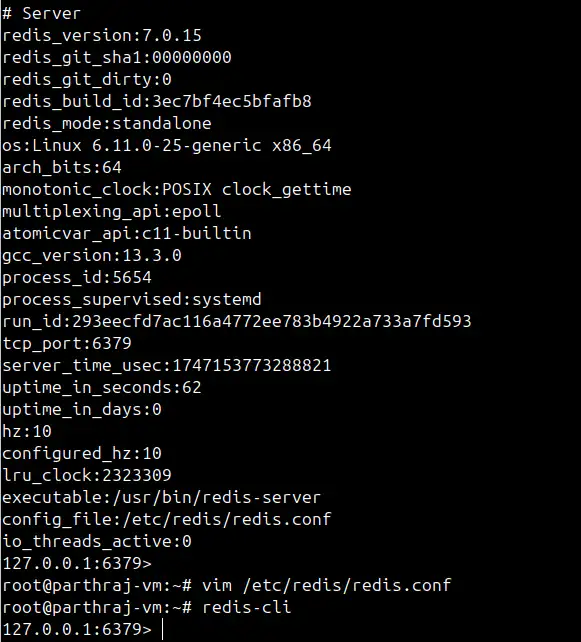
redis-cli
> auth {mat_khau_cua_ban}
> info server
Các Biện Pháp Bảo Mật Redis Nâng Cao
Xác Thực Mật Khẩu Mạnh: Sử dụng mật khẩu phức tạp và thay đổi định kỳ
Bind vào Localhost: Giới hạn truy cập chỉ từ máy local
Vô Hiệu Hóa Lua Scripting: Nếu không cần thiết
Sử Dụng Firewall: Chỉ cho phép IP tin cậy truy cập
Cấu Hình ACL (Access Control Lists): Sử dụng tính năng ACL mới của Redis để kiểm soát truy cập chi tiết
Kích Hoạt TLS: Mã hóa kết nối giữa client và server
2. MongoDB – Cơ Sở Dữ Liệu NoSQL Linh Hoạt
MongoDB là một hệ quản trị cơ sở dữ liệu NoSQL được thiết kế để xây dựng các ứng dụng hiện đại, hướng dữ liệu. Khác với các cơ sở dữ liệu quan hệ truyền thống sử dụng bảng với hàng và cột, MongoDB lưu trữ dữ liệu trong các document linh hoạt, giống JSON được nhóm thành các collection.
use admin
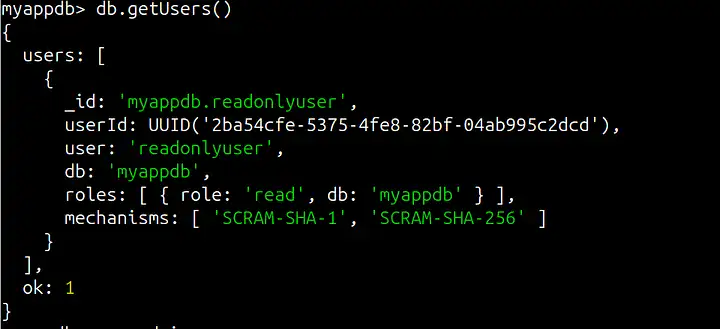
db.getUsers()   // hiển thị users của admin db

use ten_database_khac
db.getUsers()   // hiển thị users của database khác
Các Biện Pháp Bảo Mật MongoDB Nâng Cao
Kích Hoạt Authentication: Luôn yêu cầu xác thực
Sử Dụng Role-Based Access Control: Phân quyền chi tiết theo vai trò
Bind vào Localhost hoặc sử dụng Firewall: Giới hạn truy cập mạng
Kích Hoạt Auditing: Theo dõi và ghi log các hoạt động
Kích Hoạt TLS/SSL: Mã hóa kết nối
Mã Hóa Dữ Liệu: Sử dụng encryption at rest và in transit
Cập Nhật Thường Xuyên: Luôn sử dụng phiên bản mới nhất
3. MariaDB – Hệ Quản Trị Cơ Sở Dữ Liệu Quan Hệ Mở
MariaDB là một hệ quản trị cơ sở dữ liệu quan hệ mã nguồn mở hiệu suất cao được phát triển bởi MariaDB Foundation. Được xây dựng như một fork được điều khiển bởi cộng đồng của MySQL, nó cung cấp một sự thay thế drop-in với các tính năng cải tiến, tính ổn định mạnh mẽ và cam kết duy trì hoàn toàn mã nguồn mở.
Cài Đặt MariaDB
Cập nhật hệ thống:
sudo apt update
Cài đặt MariaDB Server:
sudo apt-get install mariadb-server -y
Kiểm tra trạng thái dịch vụ:
sudo systemctl status mariadb
Bảo Mật MariaDB
Mặc định, bạn có thể truy cập command line mysql với user root mà không cần nhập mật khẩu. Hãy đảm bảo chúng ta củng cố MariaDB server và thiết lập mật khẩu root.
sudo mysql_secure_installation
Trả lời các câu hỏi sau:
Set root password? [Y/n] y
Remove anonymous users? [Y/n] y
Disallow root login remotely? [Y/n] y
Remove test database and access to it? [Y/n] y
Reload privilege tables now? [Y/n] y
Kiểm tra phiên bản MariaDB:
mariadb --version
Tạo Test Database và User
Đăng nhập MariaDB:
sudo mariadb -u root -p
Tạo test database và user:
CREATE DATABASE test_db;
CREATE USER 'test_user'@'localhost' IDENTIFIED BY 'mat_khau_test';
GRANT SELECT ON test_db.* TO 'test_user'@'localhost';
FLUSH PRIVILEGES;
EXIT;
Cấu Hình Bảo Mật Nâng Cao
Giới hạn Network Bindings:
Chỉnh sửa file my.cnf hoặc 50-server.cnf (thường ở /etc/mysql/mariadb.conf.d/):
Thiết Lập Mật Khẩu Root Mạnh: Luôn sử dụng mật khẩu phức tạp
Vô Hiệu Hóa Remote Root Access: Ngăn chặn truy cập root từ xa
Sử Dụng SSL/TLS: Mã hóa kết nối trong block [mysqld]
Auditing và Monitoring: Theo dõi các hoạt động bất thường
Backup Thường Xuyên: Đảm bảo khôi phục dữ liệu khi cần thiết
4. PostgreSQL – Hệ Quản Trị Cơ Sở Dữ Liệu Nâng Cao
PostgreSQL – thường được gọi là “Postgres” – là một hệ quản trị cơ sở dữ liệu quan hệ mã nguồn mở mạnh mẽ, cấp doanh nghiệp. Được biết đến với tính ổn định, tính toàn vẹn dữ liệu và khả năng mở rộng, nó hỗ trợ SQL tiêu chuẩn cùng với các tính năng nâng cao như tìm kiếm full-text, kiểu dữ liệu JSON, custom functions và nhiều hơn nữa.
Cài Đặt PostgreSQL
sudo apt install postgresql
Cấu Hình PostgreSQL
Mặc định, PostgreSQL tạo một user có tên “postgres”. Chuyển sang user này và truy cập PostgreSQL prompt:
sudo -i -u postgres
psql
Kiểm tra phiên bản PostgreSQL:
SELECT version();
Thiết lập mật khẩu mạnh cho PostgreSQL user:
ALTER USER postgres WITH PASSWORD 'mat_khau_cua_ban';
Tạo Database và User Mới
Tạo database mới:
CREATE DATABASE testdb;
Tạo user mới với mật khẩu:
CREATE USER testuser WITH PASSWORD 'matkhaubaoan';
Cấp toàn quyền trên testdb cho testuser:
GRANT ALL PRIVILEGES ON DATABASE testdb TO testuser;
# TYPE  DATABASE        USER            ADDRESS                 METHOD
host    testdb          testuser        127.0.0.1/32            scram-sha-256
Kích Hoạt Logging và Auditing:
Trong postgresql.conf:
logging_collector = on
log_connections = on
log_disconnections = on
log_line_prefix = '%m [%p] %u@%d '
log_statement = 'ddl'
Khởi động lại PostgreSQL:
sudo systemctl restart postgresql
Các Biện Pháp Bảo Mật PostgreSQL
Kích Hoạt Password Authentication: Yêu cầu xác thực mật khẩu
Sử Dụng SSL/TLS: Mã hóa kết nối
Giới Hạn Database Access: Kiểm soát truy cập database
Audit và Log Access: Theo dõi các hoạt động truy cập
Role-Based Access Control (RBAC): Phân quyền dựa trên vai trò
Row Level Security: Bảo mật cấp độ hàng dữ liệu
5. MySQL – Hệ Quản Trị Cơ Sở Dữ Liệu Phổ Biến
MySQL là một hệ quản trị cơ sở dữ liệu quan hệ mã nguồn mở được sử dụng rộng rãi, dựa trên Structured Query Language (SQL) để quản lý và tương tác với dữ liệu. Được biết đến với tốc độ, tính ổn định và dễ sử dụng, MySQL từ lâu đã là một trụ cột trong thế giới phát triển web.
Cài Đặt MySQL
Cài đặt MySQL Server:
sudo apt install mysql-server
Kiểm tra trạng thái dịch vụ MySQL:
sudo systemctl status mysql
Đảm bảo MySQL khởi động tự động khi hệ thống reboot:
sudo systemctl enable mysql
Bảo Mật MySQL
MySQL đi kèm với một script bảo mật giúp bạn cấu hình một số cài đặt bảo mật quan trọng nhất:
sudo mysql_secure_installation
Script này cho phép bạn:
Thiết lập mật khẩu root mạnh
Xóa anonymous users
Không cho phép remote root login
Xóa test database
Reload privilege tables
Đăng Nhập và Cấu Hình MySQL
sudo mysql -u root -p
Bind MySQL vào localhost
Mặc định, MySQL được bind vào local interface (localhost), có nghĩa là nó chỉ chấp nhận kết nối từ máy local. Để cho phép kết nối từ xa, cần chỉnh sửa file cấu hình MySQL.
Chỉnh sửa file cấu hình:
sudo vim /etc/mysql/mysql.conf.d/mysqld.cnf
Tìm và sửa đổi dòng sau:
bind-address = 127.0.0.1
Tạo User và Database Mới
Tạo user mới:
CREATE USER 'newuser'@'localhost' IDENTIFIED BY 'MatKhauManh!';
Tạo database mới:
CREATE DATABASE newdb;
Cấp quyền truy cập cho user mới chỉ trên database đó:
GRANT ALL PRIVILEGES ON newdb.* TO 'newuser'@'localhost';
Áp dụng các thay đổi:
FLUSH PRIVILEGES;
Hiển thị tất cả users:
SELECT user, host FROM mysql.user;
Các Biện Pháp Bảo Mật MySQL
Secure MySQL Installation: Chạy mysql_secure_installation
Vô Hiệu Hóa Remote Root Access: Không cho phép root truy cập từ xa
Sử Dụng SSL/TLS Encryption: Mã hóa kết nối
Giới Hạn User Privileges: Áp dụng nguyên tắc least privilege
Regular Updates: Cập nhật thường xuyên các bản vá bảo mật
Monitoring và Auditing: Theo dõi các hoạt động bất thường
Các Nguyên Tắc Bảo Mật Chung Cho Tất Cả Hệ Quản Trị CSDL
1. Nguyên Tắc Least Privilege
Chỉ cấp quyền tối thiểu cần thiết cho mỗi user hoặc ứng dụng. Điều này giảm thiểu rủi ro khi một tài khoản bị xâm phạm.
2. Mã Hóa Dữ Liệu
Encryption at Rest: Mã hóa dữ liệu khi lưu trữ
Encryption in Transit: Mã hóa dữ liệu khi truyền tải
Field-Level Encryption: Mã hóa các trường dữ liệu nhạy cảm
3. Monitoring và Auditing
Theo dõi các hoạt động truy cập bất thường
Ghi log tất cả các thao tác quan trọng
Thiết lập cảnh báo cho các hành vi đáng ngờ
4. Backup và Recovery
Backup dữ liệu thường xuyên
Kiểm tra tính toàn vẹn của backup
Thực hành quy trình khôi phục
5. Network Security
Sử dụng firewall để kiểm soát truy cập
Cấu hình VPN cho truy cập từ xa
Phân đoạn mạng để cách ly các hệ thống
6. Cập Nhật và Patch Management
Luôn sử dụng phiên bản mới nhất
Áp dụng các bản vá bảo mật kịp thời
Theo dõi các advisory bảo mật
Kết Luận
Bảo mật cơ sở dữ liệu là một quá trình liên tục, không phải là một nhiệm vụ một lần. Với sự phát triển không ngừng của các mối đe dọa mạng, việc duy trì một chiến lược bảo mật đa lớp và cập nhật thường xuyên là điều cốt yếu.
Các hệ quản trị cơ sở dữ liệu được đề cập trong bài viết này – Redis, MongoDB, MariaDB, PostgreSQL, và MySQL – đều cung cấp các tính năng bảo mật mạnh mẽ khi được cấu hình đúng cách. Điều quan trọng là phải hiểu rõ các tính năng này và áp dụng chúng một cách phù hợp với nhu cầu cụ thể của tổ chức bạn.
Nhớ rằng, bảo mật tốt nhất là sự kết hợp của công nghệ, quy trình và con người. Đầu tư vào đào tạo đội ngũ, thiết lập quy trình bảo mật rõ ràng và sử dụng các công cụ giám sát phù hợp sẽ giúp bạn xây dựng một hệ thống cơ sở dữ liệu an toàn và đáng tin cậy.
Tác giả:Được biên soạn và cập nhật với thông tin mới nhất từ các nguồn chính thức và best practices năm 2025
Vũ Trụ Số chuyên cung cấp hosting cho WordPress, dịch vụ thiết kế website, quản trị website cho doanh nghiệp, các dịch vụ bảo mật website WordPress, tăng tốc website WordPress