Đổi DNS trên máy tính – Mẹo giúp lướt Web nhanh hơn
Sơ đồ trang
- 🎯 Bạn sẽ biết gì sau bài viết này?
- 📖 Phần 1: DNS là gì? (Giải thích đơn giản)
- 💡 Phần 2: Lợi ích khi đổi DNS
- 🏆 Phần 3: DNS nào tốt nhất?
- 🔧 Phần 4: Cách đổi DNS (Hướng dẫn chi tiết)
- ✅ Phần 5: Kiểm tra DNS đã hoạt động chưa
- 🎯 Phần 6: Câu hỏi thường gặp (FAQs)
- 📊 Phần 7: Tóm tắt – Bạn nên làm gì?
- 💪 Lời kết
🎯 Bạn sẽ biết gì sau bài viết này?
Bài này sẽ không đi chuyên sâu vào kỹ thuật mà sẽ viết để bạn dễ hiểu về DNS, lợi ích khi đổi DNS và cách đổi DNS nhanh nhất.
- DNS là gì và tại sao nó ảnh hưởng đến tốc độ web
- Đổi DNS có thể giúp web nhanh hơn 20-40%
- DNS nào tốt nhất cho người Việt
- Cách đổi DNS trong 2 phút cho máy tính và điện thoại
- Cách kiểm tra DNS có hoạt động tốt không
📖 Phần 1: DNS là gì? (Giải thích đơn giản)
Ví dụ dễ hiểu
Khi bạn gõ facebook.com vào trình duyệt, máy tính không hiểu “facebook.com” là gì. Máy tính chỉ hiểu địa chỉ IP kiểu như: 157.240.241.35
DNS giống như “danh bạ điện thoại của Internet”:
Bạn muốn gọi cho:  "Anh Minh"
Nhìn danh bạ:      → Số điện thoại: 0901234567
Gọi điện:          → Kết nối thành công

Tương tự:
Bạn gõ:            facebook.com
DNS tra cứu:       → IP: 157.240.241.35
Trình duyệt kết nối: → Vào được Facebook
Vấn đề với DNS của nhà mạng
DNS mặc định (của VNPT, Viettel, FPT) thường có vấn đề:
❌ Chậm – mất 100-200ms mỗi lần tra cứu
❌ Hay bị lỗi, website không vào được
❌ Bị chặn một số trang web
❌ Không bảo mật, dễ bị hack
DNS tốt (Cloudflare, Google) sẽ:
✅ Nhanh – chỉ mất 10-20ms
✅ Ổn định 99.99%
✅ Không chặn website
✅ Bảo mật cao hơn
💡 Phần 2: Lợi ích khi đổi DNS
2.1. Web load nhanh hơn rõ rệt
Test thực tế tại Việt Nam:
Bài viết liên quan
| Trang web | DNS nhà mạng | DNS Cloudflare | Nhanh hơn |
|---|---|---|---|
| Facebook.com | 1.8 giây | 1.2 giây | 33% |
| Shopee.vn | 2.1 giây | 1.4 giây | 33% |
| YouTube.com | 1.5 giây | 1.0 giây | 33% |
| Google.com | 0.9 giây | 0.6 giây | 33% |
Kết luận: Trung bình web load nhanh hơn 20-40% khi đổi sang DNS tốt
2.2. Vào được nhiều website hơn
Một số website bị nhà mạng chặn/lỗi sẽ vào được bình thường khi dùng DNS quốc tế.
2.3. Không bị gián đoạn
DNS nhà mạng thỉnh thoảng bị lỗi → Web không vào được dù mạng vẫn chạy tốt. DNS Cloudflare/Google hầu như không bao giờ gặp vấn đề này.
2.4. An toàn hơn
- Chặn website giả mạo, lừa đảo
- Bảo vệ khỏi virus, phần mềm độc hại
- Không bị theo dõi lịch sử web
2.5. Miễn phí 100%
Tất cả DNS tốt đều miễn phí hoàn toàn, không mất một đồng xu nào!
🏆 Phần 3: DNS nào tốt nhất?
Top 3 DNS tốt nhất cho người Việt
🥇 #1: Cloudflare – 1.1.1.1 (KHUYÊN DÙNG)
DNS chính:  1.1.1.1
DNS phụ:    1.0.0.1
Ưu điểm:
- ⚡ Nhanh nhất thế giới – Ping ~10-15ms từ VN
- 🛡️ Bảo mật tốt, không lưu lịch sử
- 🌍 Vào được hầu hết mọi website
- ✅ Dễ nhớ nhất: 1.1.1.1
Phù hợp: Tất cả mọi người, mọi mục đích
🥈 #2: Google – 8.8.8.8
DNS chính:  8.8.8.8
DNS phụ:    8.8.4.4
Ưu điểm:
- 🎯 Ổn định 100%, không bao giờ lỗi
- ⚡ Nhanh – Ping ~15-20ms từ VN
- 🔧 Dễ nhớ: 8.8.8.8
Nhược điểm:
- ⚠️ Google có thể xem lịch sử truy cập của bạn
Phù hợp: Người cần sự ổn định tuyệt đối
🥉 #3: OpenDNS – 208.67.222.222 (Cho gia đình)
DNS chính:  208.67.222.222
DNS phụ:    208.67.220.220

HOẶC bản Family Shield (chặn web người lớn):
DNS chính:  208.67.222.123
DNS phụ:    208.67.220.123
Ưu điểm:
- 👨👩👧👦 Chặn website xấu, độc hại tự động
- 🔒 Phù hợp cho gia đình có trẻ em
- 🛡️ Chặn virus, lừa đảo
Nhược điểm:
- 🐌 Hơi chậm hơn 2 DNS trên
Phù hợp: Gia đình, trường học, công ty
Bảng so sánh nhanh
| Tiêu chí | Cloudflare | OpenDNS | |
|---|---|---|---|
| Tốc độ từ VN | ⭐⭐⭐⭐⭐ | ⭐⭐⭐⭐ | ⭐⭐⭐ |
| Dễ nhớ | ⭐⭐⭐⭐⭐ | ⭐⭐⭐⭐⭐ | ⭐⭐ |
| Bảo mật | ⭐⭐⭐⭐⭐ | ⭐⭐⭐⭐ | ⭐⭐⭐⭐⭐ |
| Riêng tư | ⭐⭐⭐⭐⭐ | ⭐⭐⭐ | ⭐⭐⭐ |
| Chặn web xấu | ❌ | ❌ | ✅ |
| Giá | Miễn phí | Miễn phí | Miễn phí |
💡 Khuyên dùng: Dùng Cloudflare (1.1.1.1) cho đa số trường hợp. Nếu có trẻ em thì dùng OpenDNS Family Shield.
🔧 Phần 4: Cách đổi DNS (Hướng dẫn chi tiết)
Cách nhanh nhất để đổi DNS
Bước 1: Tải phần mềm DNS Jumper về và mở tool lên (này là tool dạng portable không cần cài đặt)
Bước 2: Check vào Custom DNS Server như ảnh và nhập vào IP DNS lần lượt là
- 1.1.1.1
- 1.0.0.1
Sau đó nhấn Appy DNS là xong
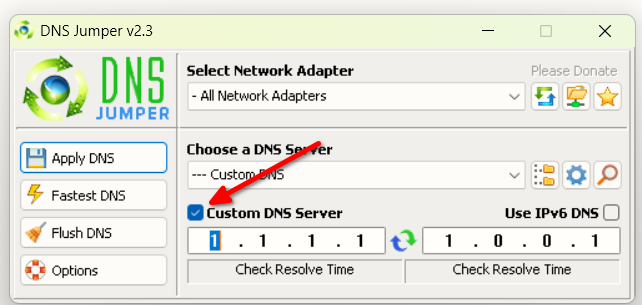
Công cụ này cũng có tích hợp tính năng check Fastest DNS tại vị trí bạn đang dùng nên bạn có thể click vào nút FastestDNS để xem kết quả nhé, tôi vẫn khuyên bạn dùng CloudFlare hoặc Google DNS để có sự ổn định và tin cậy.
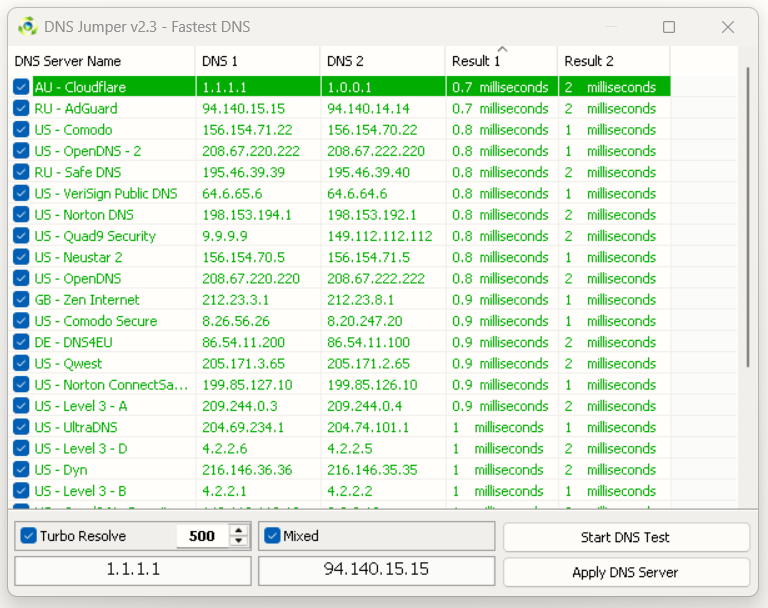
Ngoài ra công cụ nhỏ này cũng cung cấp chức năng Flush DNS
Flush DNS nghĩa là xóa bộ nhớ cache DNS (DNS cache) đang lưu tạm trong máy tính.
Máy tính của bạn lưu sẵn “bản ghi DNS” (địa chỉ IP của các website bạn từng truy cập) để lần sau vào nhanh hơn. Nhưng khi:
Website đổi IP,
Bạn đổi DNS (ví dụ sang 1.1.1.1),
Hoặc cache bị lỗi,
→ thì máy vẫn dùng dữ liệu cũ, dẫn đến truy cập sai hoặc chậm.
Lệnh flush DNS sẽ xóa sạch cache này, buộc máy truy vấn lại bằng DNS mới.
Cách 1: Đổi DNS trên Windows (Máy tính/Laptop)
Bước 1: Mở Network Settings
Cách nhanh:
- Nhấn phím Windows + R
- Gõ:
ncpa.cpl - Nhấn Enter
Hoặc:
- Chuột phải vào biểu tượng mạng (góc phải taskbar)
- Chọn “Open Network & Internet settings”
- Chọn “Change adapter options”
Bước 2: Chọn adapter đang dùng
- Ethernet (dây mạng) hoặc Wi-Fi (không dây)
- Chuột phải vào → Chọn Properties
Bước 3: Cấu hình DNS
- Tìm dòng: Internet Protocol Version 4 (TCP/IPv4)
- Click đúp vào (hoặc chọn rồi nhấn Properties)
- Chọn: “Use the following DNS server addresses”
- Nhập:
Preferred DNS server: 1.1.1.1Alternate DNS server: 8.8.8.8 - Tích vào: ☑️ “Validate settings upon exit”
- Nhấn OK → Close
Bước 4: Xóa cache cũ
- Nhấn Windows + R
- Gõ:
cmd - Nhấn Enter
- Trong cửa sổ Command Prompt, gõ:
ipconfig /flushdns - Nhấn Enter
- Thấy dòng “Successfully flushed the DNS Resolver Cache” là thành công
✅ XONG! Bây giờ web sẽ nhanh hơn rồi!
Cách 2: Đổi DNS trên iPhone/iPad
Bước 1: Vào Settings Wi-Fi
- Mở Settings (Cài đặt)
- Chọn Wi-Fi
- Chạm vào dấu ⓘ bên cạnh tên Wi-Fi đang kết nối
Bước 2: Cấu hình DNS
- Kéo xuống phần DNS
- Chạm vào Configure DNS
- Chọn Manual (thay vì Automatic)
- Xóa hết các DNS cũ (chạm nút – màu đỏ)
- Chạm + Add Server, nhập:
1.1.1.1 - Chạm + Add Server lần nữa, nhập:
8.8.8.8 - Nhấn Save ở góc trên
✅ XONG! iPhone/iPad giờ lướt web nhanh hơn!
Cách 3: Đổi DNS trên Android
Bước 1: Vào Settings Wi-Fi
- Mở Settings (Cài đặt)
- Chọn Network & Internet (hoặc Connections)
- Chọn Wi-Fi
- Chạm giữ vào tên Wi-Fi đang kết nối
- Chọn Modify network (hoặc Manage network settings)
Bước 2: Cấu hình DNS
- Tích vào Show advanced options
- Ở phần IP settings, chọn Static (thay vì DHCP)
- Kéo xuống phần DNS:
DNS 1: 1.1.1.1DNS 2: 8.8.8.8 - Các ô khác giữ nguyên (hoặc nhập theo thông tin mạng nhà bạn)
- Nhấn Save
Lưu ý: Trên một số điện thoại Android mới, có thể đổi DNS cho cả hệ thống:
- Settings → Network & Internet → Private DNS
- Chọn Private DNS provider hostname
- Nhập:
1dot1dot1dot1.cloudflare-dns.com - Save
✅ XONG! Android giờ lướt web nhanh hơn!
Cách 4: Đổi DNS trên Router
Đổi DNS trên Router = TẤT CẢ thiết bị trong nhà (điện thoại, laptop, Smart TV, v.v.) đều dùng DNS mới!
Bước 1: Đăng nhập Router
- Mở trình duyệt, gõ một trong các địa chỉ:
192.168.1.1192.168.0.1192.168.2.1
(Thường in ở mặt dưới Router)
- Nhập tài khoản/mật khẩu:
- Thường là:
admin/admin - Hoặc:
admin/password - Hoặc xem mặt dưới Router
- Thường là:
Bước 2: Tìm phần DNS Settings
Tùy Router khác nhau, tìm một trong các mục:
- WAN Settings
- Internet Settings
- Network Settings
- DNS Settings
Bước 3: Đổi DNS
- Tìm phần DNS Server hoặc Primary/Secondary DNS
- Chọn Manual (thay vì Automatic/From ISP)
- Nhập:
Primary DNS: 1.1.1.1Secondary DNS: 8.8.8.8 - Nhấn Save hoặc Apply
- Khởi động lại Router (quan trọng!)
Ví dụ theo từng hãng:
TP-Link:
- Network → WAN → Advanced Settings
- Bỏ tích “Use DNS from ISP”
- Nhập DNS → Save
Tenda:
- Internet Settings → Connection Type
- DNS Configuration → Manual
- Nhập DNS → OK
Asus:
- WAN → Internet Connection
- WAN DNS Setting → Manual
- Nhập DNS → Apply
Xiaomi Router:
- Settings → Network Settings → WAN
- DNS → Manual
- Nhập DNS → Save
✅ XONG! Toàn bộ nhà giờ web nhanh hơn hết!
✅ Phần 5: Kiểm tra DNS đã hoạt động chưa
Cách 1: Kiểm tra nhanh trên Windows
- Nhấn Windows + R
- Gõ:
cmd - Nhấn Enter
- Gõ lệnh:
nslookup google.com - Xem dòng Server: Phải là
1.1.1.1hoặc8.8.8.8
Ví dụ kết quả đúng:
Server:  one.one.one.one
Address: 1.1.1.1

Name:    google.com
Address: 142.250.185.46
Cách 2: Kiểm tra trực tuyến (Dễ nhất)
- Vào website: https://1.1.1.1/help
- Xem phần “Connected to 1.1.1.1”
- Nếu thấy Yes là được
- Nếu thấy No → Chưa đổi được, làm lại
Hoặc vào: https://dnsleaktest.com
- Nhấn Standard Test
- Xem DNS Server hiển thị có phải Cloudflare/Google không
Cách 3: Test tốc độ web
Trước khi đổi DNS:
- Vào trang web, xem tốc độ load
Sau khi đổi DNS:
- Xóa cache trình duyệt (Ctrl + Shift + Delete)
- Vào lại trang web → Nhanh hơn rõ rệt!
🎯 Phần 6: Câu hỏi thường gặp (FAQs)
❓ Đổi DNS có mất tiền không?
Không! Hoàn toàn miễn phí 100%. DNS là dịch vụ công cộng.
❓ Đổi DNS có ảnh hưởng tốc độ Internet không?
Không ảnh hưởng tốc độ download/upload. Nó chỉ làm website load nhanh hơn lúc đầu vào.
❓ Nhà mạng có biết tôi đổi DNS không?
Có, nhưng không sao cả. Đổi DNS là hợp pháp 100%, ai cũng được quyền đổi.
❓ Đổi DNS có bị mất mạng không?
Không. Nếu làm sai, tối đa là web không vào được. Bạn chỉ cần đổi lại về “Automatic” là được.
❓ DNS nào tốt nhất cho gaming?
Cloudflare (1.1.1.1) – Ping thấp nhất. Hoặc dùng DNS của nhà mạng để ping trong game thấp hơn.
❓ Có nên dùng 2 DNS từ 2 nhà khác nhau không?
Nên! Ví dụ:
DNS chính: 1.1.1.1 (Cloudflare)
DNS phụ:   8.8.8.8 (Google)
Nếu DNS chính lỗi, DNS phụ sẽ thay thế.
❓ Tôi đã đổi DNS nhưng không thấy khác biệt?
- Xóa cache DNS (xem Phần 4)
- Xóa cache trình duyệt (Ctrl + Shift + Delete)
- Khởi động lại máy/router
- Kiểm tra lại DNS đã đổi đúng chưa (xem Phần 5)
❓ DNS có hết hạn không?
Không. DNS hoạt động mãi mãi, không cần gia hạn hay đăng ký gì cả.
📊 Phần 7: Tóm tắt – Bạn nên làm gì?
✅ Khuyến nghị cho người Việt
| Trường hợp | Nên dùng DNS | Lý do |
|---|---|---|
| 🏠 Gia đình thông thường | Cloudflare: 1.1.1.1 | Nhanh nhất, dễ dùng |
| 👶 Nhà có trẻ em | OpenDNS Family: 208.67.222.123 | Chặn web xấu |
| 🎮 Chơi game | Cloudflare: 1.1.1.1 | Ping thấp |
| 🏢 Công ty/Văn phòng | Google: 8.8.8.8 | Ổn định 100% |
| 📱 Điện thoại/Tablet | Cloudflare: 1.1.1.1 | Tiết kiệm pin, nhanh |
💪 Lời kết
Đổi DNS là một trong những cách đơn giản nhất và miễn phí để:
- ⚡ Tăng tốc web 20-40%
- 🛡️ Bảo mật tốt hơn
- 🌍 Vào được nhiều website hơn
- 💰 Không mất một đồng nào!
Chỉ mất 5-10 phút để setup, nhưng lợi ích kéo dài mãi mãi.
Bạn còn chờ gì nữa? Hãy đổi DNS ngay hôm nay! 🎉
Cảm ơn bạn đã ghé thăm Vũ Trụ Số 😊
Nếu bạn thấy bài viết có ích bạn có thể chia sẻ bài viết
này. Yêu cầu thêm bài viết tại đây
Đã copy

Bài viết liên quan