
CNAME là gì và Cách thêm bản ghi CNAME www
Sơ đồ trang
Trong quá trình làm việc với web hosting tôi gặp rất nhiều trường hợp khách hàng hỏi tại sao đã cài ssl nhưng www vẫn không có ssl và không có chuyển hướng từ https://www.domain.com sang https://domain.com thì câu trả lời ngắn gọn là bạn chưa tạo bảng ghi CNAME nên khi cài đặt ssl sẽ không có https cho www
Trong bài này cùng Vũ Trụ Số tìm hiểu CNAME là gì và cách để thêm bảng ghi CNAME trong phần cài đặt tên miền nhé
CNAME là gì?
CNAME (Canonical Name) là một loại bản ghi DNS được sử dụng để tạo ra một alias (bí danh) cho một domain name khác. Nói đơn giản, CNAME cho phép bạn “trỏ” một tên miền phụ đến một tên miền chính.
Cách hoạt động của CNAME
Khi người dùng truy cập vào một domain có bản ghi CNAME, DNS server sẽ:
- Nhận yêu cầu truy cập domain
- Kiểm tra bản ghi CNAME
- Chuyển hướng đến domain đích được chỉ định
- Trả về địa chỉ IP của domain đích
Ví dụ: Nếu bạn có bản ghi CNAME:
www.example.com → example.com
Khi người dùng truy cập www.example.com, DNS sẽ tự động chuyển hướng đến example.com.
Tại sao cần sử dụng CNAME www?
1. Thống nhất trải nghiệm người dùng
- Người dùng có thể truy cập website bằng cả
example.comvàwww.example.com - Tránh lỗi “không tìm thấy trang” khi người dùng gõ www
2. SEO và tránh duplicate content
- Giúp search engine hiểu rằng
wwwvànon-wwwlà cùng một website - Tập trung ranking vào một phiên bản duy nhất
3. Quản lý dễ dàng
- Chỉ cần thay đổi IP của domain chính
- Tất cả subdomain sẽ tự động được cập nhật
Cách thêm bản ghi CNAME www
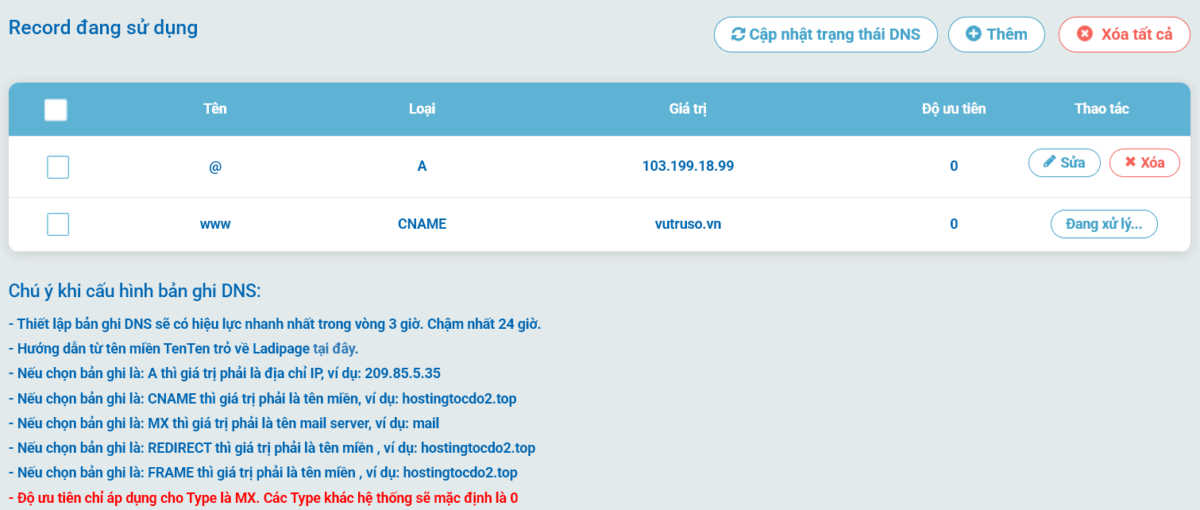
Bước 1: Truy cập quản lý DNS
Tại nhà cung cấp domain:
- Đăng nhập vào tài khoản quản lý domain
- Tìm mục “DNS Management” hoặc “Zone Editor”
- Chọn domain cần cấu hình
Bài viết liên quan
Tại Cloudflare:
- Đăng nhập Cloudflare Dashboard
- Chọn domain
- Vào tab “DNS” → “Records”
Bước 2: Thêm bản ghi CNAME
Thông tin cần nhập:
| Trường | Giá trị | Ví dụ |
|---|---|---|
| Type | CNAME | CNAME |
| Name | www | www |
| Target/Value | Domain chính | vutruso.com |
| TTL | Auto hoặc 3600 | 3600 |

Bước 3: Cấu hình chi tiết
Ví dụ cấu hình:
Type: CNAME
Name: www
Target: vutruso.com
TTL: 3600 (1 hour)
Lưu ý quan trọng:
- Target phải là domain name, không phải IP address
- Không thêm dấu chấm cuối domain trừ khi được yêu cầu
- TTL càng thấp, thay đổi được áp dụng càng nhanh
Bước 4: Xác nhận và kiểm tra
Lưu cấu hình:
- Nhấn “Save” hoặc “Add Record”
- Đợi DNS propagation (5-48 giờ)
Kiểm tra bằng công cụ:
# Command line
nslookup www.example.com

# Online tools
- whatsmydns.net
- dns-lookup.com
- nslookup.io/cname-lookup/
Những lưu ý quan trọng
✅ Nên làm
- Sử dụng CNAME cho subdomain (www, blog, shop)
- Kiểm tra cấu hình sau khi thêm
- Đặt TTL phù hợp (3600s là lựa chọn tốt)
❌ Không nên làm
- Không tạo CNAME cho root domain (example.com)
- Không trỏ CNAME đến IP address
- Không tạo CNAME cùng tên với bản ghi A khác
Lỗi thường gặp
1. CNAME và A record conflict:
❌ Sai:
www A 192.168.1.1
www CNAME example.com

✅ Đúng:
www CNAME example.com
2. Root domain CNAME:
❌ Sai:
example.com CNAME otherdomain.com

✅ Đúng:
www CNAME example.com
example.com A 192.168.1.1
Kiểm tra và khắc phục sự cố
Công cụ kiểm tra DNS
- Command Line:
dig www.example.com
nslookup www.example.com
- Online Tools:
- DNS Checker: dnschecker.org
- What’s My DNS: whatsmydns.net
- MX Toolbox: mxtoolbox.com
Thời gian propagation
- Local ISP: 1-4 giờ
- Toàn cầu: 24-48 giờ
- TTL thấp: Nhanh hơn
Khắc phục khi không hoạt động
- Kiểm tra syntax:
- Target không có dấu chấm thừa
- Tên bản ghi chính xác
- Xóa cache:
# Windows
ipconfig /flushdns

# Mac/Linux
sudo dscacheutil -flushcache
- Kiểm tra conflict:
- Không có bản ghi A cùng tên
- Không có bản ghi CNAME trùng lặp
Tích hợp với Website Development
Khi phát triển website với WordPress, PHP, hoặc JavaScript, việc cấu hình CNAME www giúp:
- WordPress: Đảm bảo cả www và non-www đều hoạt động
- PHP Applications: Tránh session issues giữa các version domain
- JavaScript/AJAX: Consistent origin cho CORS policies
- SSL Certificates: Cần cấu hình cho cả hai version
Kết luận
CNAME www là một cấu hình DNS quan trọng giúp website hoạt động nhất quán và chuyên nghiệp. Việc thiết lập đúng cách sẽ:
- Cải thiện trải nghiệm người dùng
- Tối ưu SEO
- Dễ dàng quản lý và bảo trì
Hãy luôn kiểm tra kỹ cấu hình và đợi đủ thời gian để DNS propagation hoàn tất trước khi đánh giá kết quả.
Nếu bạn thấy bài viết có ích bạn có thể chia sẻ bài viết
này. Yêu cầu thêm bài viết tại đây
Đã copy

Bài viết liên quan