Đầy ổ cứng hosting khi dùng plugin Litespeed cache và cách khắc phục
Sơ đồ trang
Nhiều quản trị viên sử dụng LiteSpeed Web Server hoặc plugin LiteSpeed Cache (LSCWP) trên WordPress thường gặp tình trạng:
- Thư mục
wp-content/litespeed/phình to bất thường - Cache chiếm hàng chục, vài chục thậm chí hàng trăm GB
- VPS/Hosting bị đầy ổ cứng, ảnh hưởng hiệu suất hoặc làm website lỗi
Vậy nguyên nhân vì sao LiteSpeed tạo nhiều cache, và cách khắc phục như thế nào? Bài viết này sẽ hướng dẫn bạn đầy đủ.
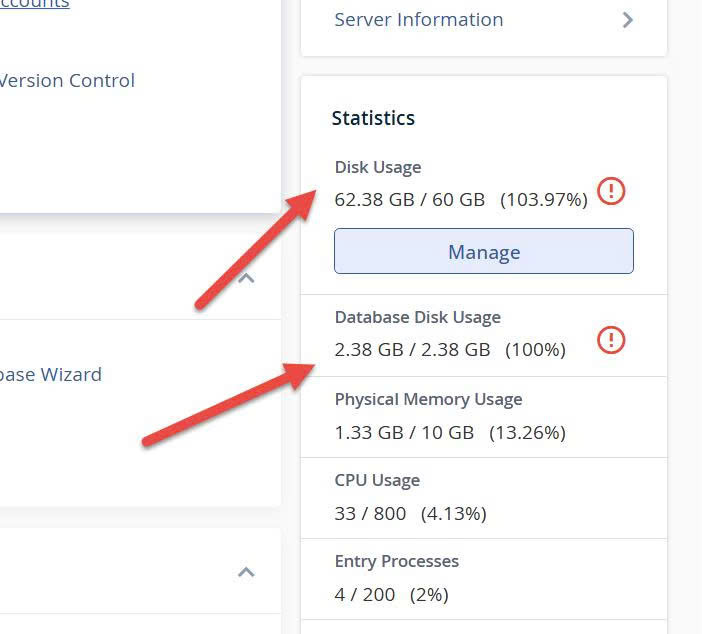
🔥 1. Vì sao LiteSpeed Cache khiến ổ cứng đầy?
LiteSpeed Cache hoạt động bằng cách tạo file tĩnh HTML, CSS, JS để tăng tốc website. Tuy nhiên:
Các nguyên nhân phổ biến gây đầy ổ đĩa:
- TTL cache (thời gian sống) quá dài — mặc định là 604800 giây = 7 ngày
- Website có lượng truy cập cao → nhiều URL được cache
- Không thiết lập purge tự động
- Không có cơ chế dọn cache định kỳ
- Plugin tối ưu (CSS/JS/HTML) tạo nhiều bản nén → tăng số lượng file
Việc để TTL quá dài mà không dọn cache sẽ khiến số lượng file cache tăng nhanh chóng theo thời gian.
🛠️ 2. Kiểm tra dung lượng cache LiteSpeed
Để xem thư mục cache đang chiếm bao nhiêu dung lượng, dùng SSH:
du -sh wp-content/litespeed/Nếu lớn hơn 3–5 GB, bạn nên xử lý ngay.
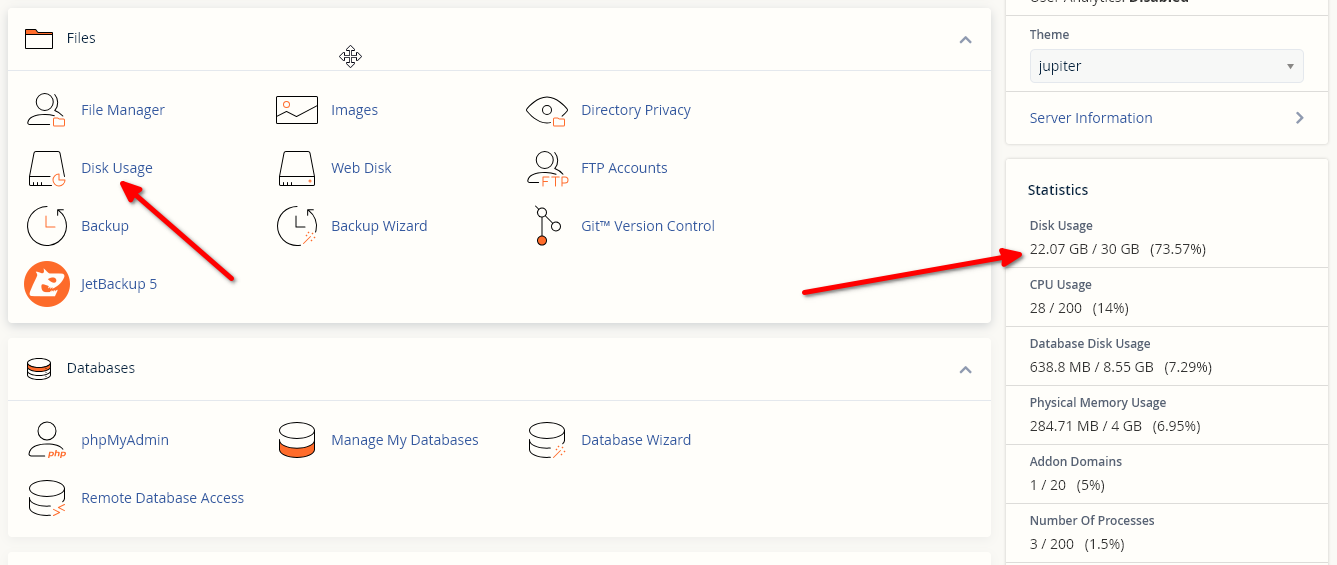
Nếu bạn dùng shared host thì có thể login vào CPanel để xem tình trạng ổ đĩa bạn click vào Disk Usage để xem chi tiết, hoặc xem tổng quát ở sidebar bên phải như ảnh dưới
Bài viết liên quan
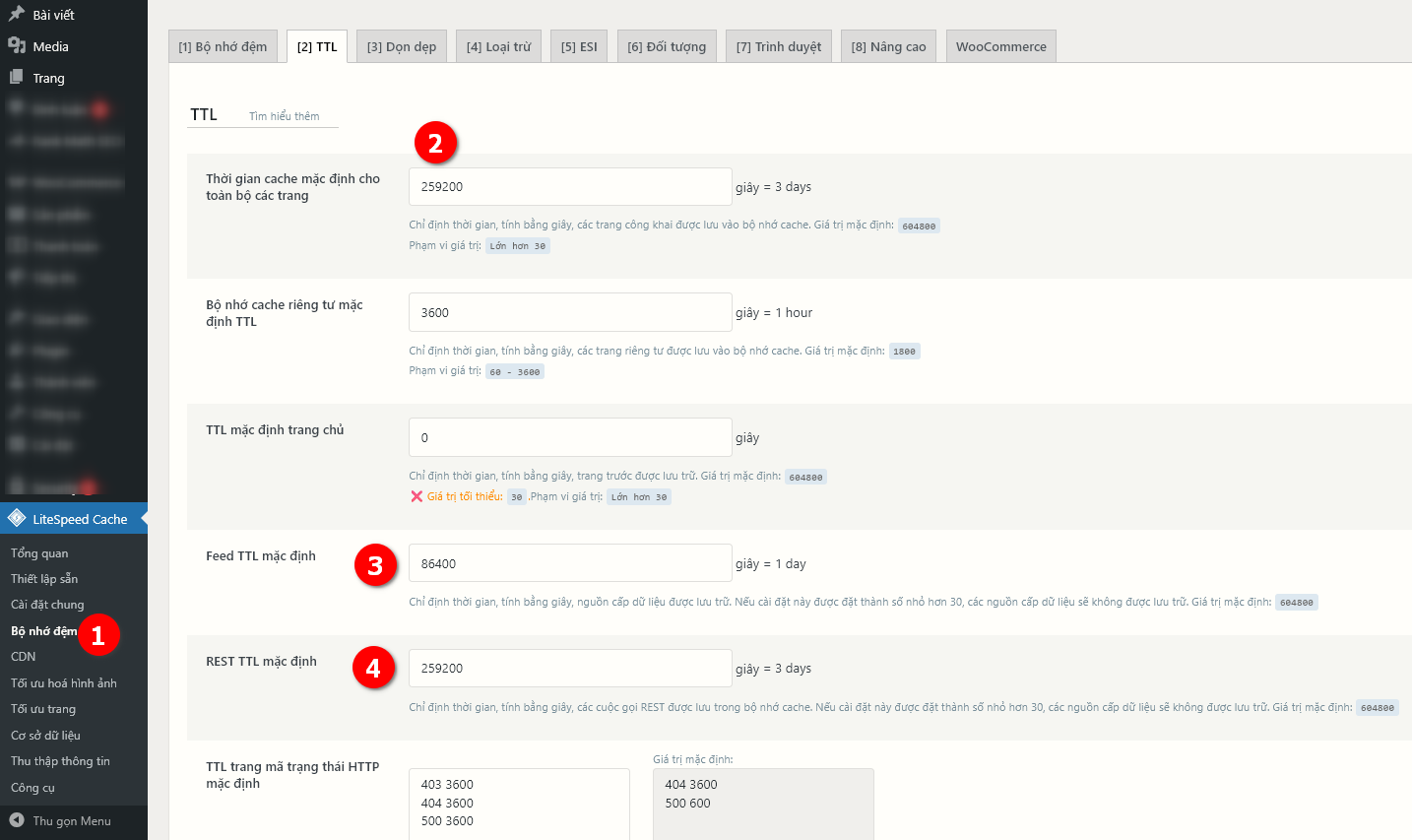
⚙️ 3. Giảm TTL Cache để hạn chế file sinh ra
Truy cập WordPress:
LiteSpeed Cache → Cache → TTL
Bạn sẽ thấy giá trị mặc định:
- Default Public Cache TTL = 604800 (7 ngày)
Đây chính là lý do khiến cache sinh ra liên tục mà không được làm mới.
👉 Nên chỉnh TTL xuống mức hợp lý:
- 1 ngày (khuyến nghị): 86400
- 3 ngày (nếu website ít biến động): 259200
- Trang chủ: 3600 – 7200
- REST API: 3600
TTL càng ngắn → cache được làm mới thường xuyên → ít file tồn đọng.
🔄 4. Bật purge tự động trong LiteSpeed Cache
Vào:
LiteSpeed Cache → Cache → Purge
Bật các tuỳ chọn:
- ✔ Auto Purge Rules for Publish/Update
- ✔ Purge All On Upgrade
- ✔ Scheduled Purge (Enable)
Scheduled Purge cho phép LiteSpeed tự xoá cache cũ theo lịch.
Tuy nhiên, tính năng này không thể xoá toàn bộ file cache — do đó, nếu website có lượng truy cập lớn, bạn vẫn cần cron job dọn cache thủ công.
5. Thiết lập cron job tự động dọn cache LiteSpeed
Ngoài ra bạn cũng có thể sử dụng cron để xoá cache định kình để thư mục chứa cache không bị đầy.
Xóa cache mỗi ngày:
0 3 * * * rm -rf /home/vutruso/public_html/wp-content/litespeed/* >/dev/null 2>&1Xóa cache mỗi 12 giờ:
0 */12 * * * rm -rf /home/vutruso/public_html/litespeed/* >/dev/null 2>&1Xóa cache mỗi 6 giờ (website lớn):
0 */6 * * * rm -rf /home/vutruso/public_html/wp-content/litespeed/* >/dev/null 2>&1Thay vutruso bằng đường dẫn website của bạn.
LiteSpeed sẽ tự tạo lại cache khi người dùng truy cập website, vì vậy xóa cache không gây lỗi.
💡 6. Script thông minh: chỉ xoá khi ổ cứng vượt 80%
Nếu bạn muốn hệ thống tự động bảo vệ ổ cứng khi gần đầy, dùng script sau:
File: /root/clean_lscache.sh
#!/bin/bash

CACHE_PATH="/home/vutruso/public_html/wp-content/litespeed/"
THRESHOLD=80

USAGE=$(df -h / | awk 'NR==2 {print $5}' | sed 's/%//')

if [ "$USAGE" -ge "$THRESHOLD" ]; then
    rm -rf ${CACHE_PATH}*
fi
Chạy mỗi 30 phút:
*/30 * * * * /root/clean_lscache.sh >/dev/null 2>&1
Rất hữu ích cho VPS dung lượng nhỏ.
🎯 7. Kết luận
LiteSpeed Cache mạnh nhưng có thể tạo quá nhiều file cache nếu không cấu hình hợp lý. Để tránh ổ cứng bị đầy:
✔ Giảm TTL xuống 1–3 ngày
✔ Bật purge tự động
✔ Thêm cron job dọn cache định kỳ
✔ (Tuỳ chọn) Script thông minh xoá khi dung lượng gần đầy
Chỉ cần làm theo các bước này, bạn sẽ yên tâm LiteSpeed Cache không còn sinh quá nhiều file gây đầy ổ cứng nữa.
Hy vọng bài viết sẽ giúp ích cho nhiều người, xin cảm ơn.
Nếu bạn thấy bài viết có ích bạn có thể chia sẻ bài viết
này. Yêu cầu thêm bài viết tại đây
Đã copy

Bài viết liên quan