Cách thay đổi đường dẫn đăng nhập vào WordPress wp-admin
Sơ đồ trang
Mặc định, trang đăng nhập WordPress luôn có đường dẫn cố định là wp-admin hoặc wp-login.php. Điều này khiến website của bạn dễ bị tấn công brute force vì hacker biết chính xác nơi cần nhắm đến.
Thay đổi URL đăng nhập là một biện pháp bảo mật đơn giản nhưng hiệu quả để bảo vệ trang quản trị.
Tại sao nên thay đổi URL đăng nhập?
- Tăng cường bảo mật: Giảm thiểu nguy cơ tấn công brute force
- Chống bot tự động: Các bot thường tự động quét địa chỉ wp-admin
- Giảm tải server: Ít request spam đến trang đăng nhập hơn
- Bảo vệ khỏi các cuộc tấn công có chủ đích
Phương Pháp 1: Sử Dụng Plugin (Đơn Giản Nhất)
Sử dụng WPS Hide Login
Đây là plugin phổ biến và dễ sử dụng nhất:
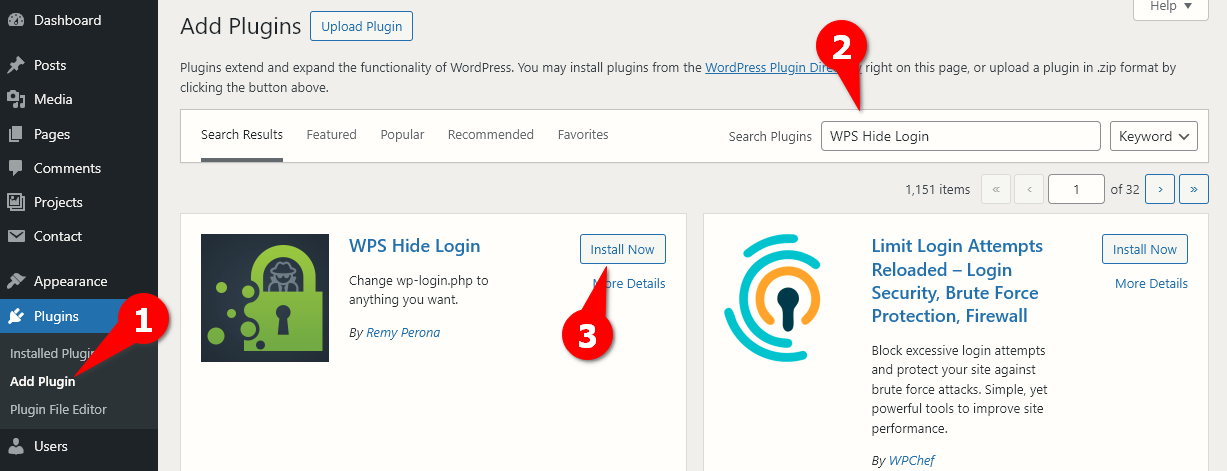
- Vào Plugins → Add New
- Tìm kiếm “WPS Hide Login”
- Cài đặt (Install now) và kích hoạt plugin WPS Hide Login
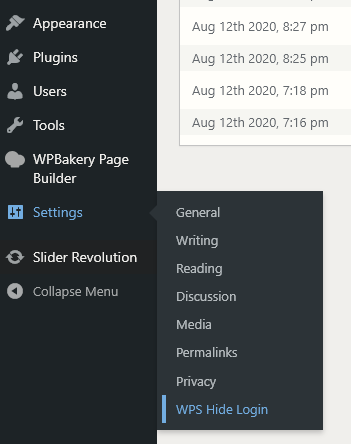
- Vào Settings → WPS Hide Login
- Nhập URL đăng nhập mới bất ký và chỉ bạn mới biết (ví dụ:
my-secret-login)
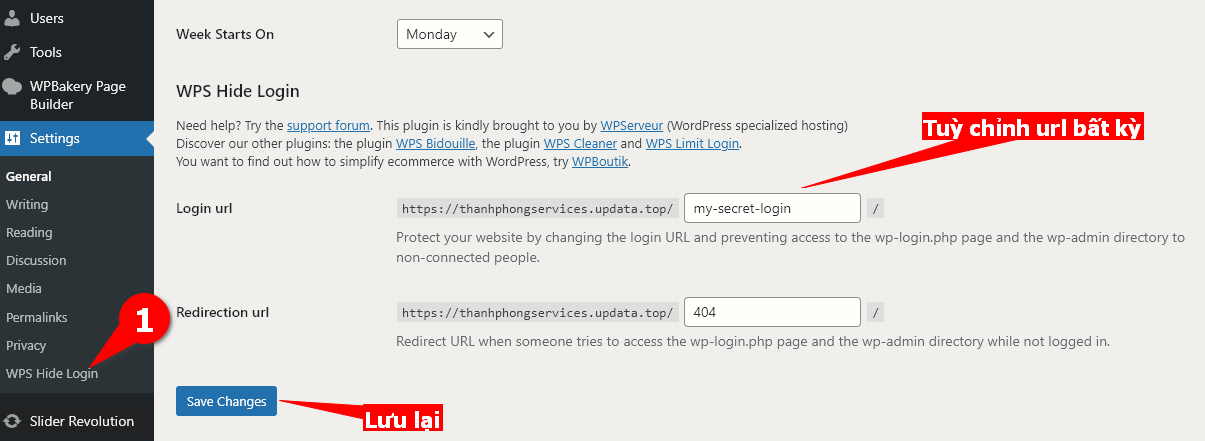
- Lưu thay đổi
Sau khi cài đặt, trang đăng nhập mới sẽ là: yoursite.com/my-secret-login
Bài viết liên quan
Lưu ý quan trọng: Hãy lưu lại URL mới vì bạn sẽ không thể truy cập wp-admin theo cách cũ nữa!
Các Plugin Khác
- Admin login URL Change
- WP Cerber Security: Plugin bảo mật toàn diện có tính năng này
- iThemes Security: Cũng cung cấp tùy chọn thay đổi URL đăng nhập
- Rename wp-login.php: Plugin nhẹ chuyên dụng cho mục đích này
Phương Pháp 2: Tùy Chỉnh Bằng Code (Nâng Cao)
Nếu bạn muốn kiểm soát hoàn toàn mà không cần plugin, có thể thêm code vào file functions.php của theme:
// Thêm vào functions.php của theme
function custom_login_url() {
    // URL đăng nhập tùy chỉnh của bạn
    $custom_login_slug = 'dang-nhap-admin'; // Thay đổi theo ý bạn

    // Chặn truy cập wp-login.php và wp-admin
    if (strpos($_SERVER['REQUEST_URI'], 'wp-login.php') !== false &&
        !isset($_GET['action']) ||
        (isset($_GET['action']) && $_GET['action'] != 'logout')) {

        if (!isset($_GET[$custom_login_slug])) {
            wp_redirect(home_url());
            exit;
        }
    }

    // Chặn truy cập wp-admin cho user chưa đăng nhập
    if (strpos($_SERVER['REQUEST_URI'], 'wp-admin') !== false &&
        !is_user_logged_in()) {
        wp_redirect(home_url());
        exit;
    }
}
add_action('init', 'custom_login_url');

// Tạo URL đăng nhập tùy chỉnh
function custom_login_page() {
    $custom_login_slug = 'dang-nhap-admin';

    if (isset($_GET[$custom_login_slug])) {
        wp_redirect(wp_login_url());
        exit;
    }
}
add_action('init', 'custom_login_page');

// Thay đổi URL redirect sau khi logout
function custom_logout_redirect() {
    wp_redirect(home_url());
    exit;
}
add_action('wp_logout', 'custom_logout_redirect');
Với code trên, URL đăng nhập mới sẽ là: yoursite.com/?dang-nhap-admin
Những điều cần lưu ý
- Lưu URL mới: Ghi chú URL đăng nhập mới ở nơi an toàn
- Thông báo cho team: Nếu có nhiều người quản trị, hãy thông báo cho họ
- Test kỹ càng: Đảm bảo bạn vẫn đăng nhập được trước khi đăng xuất
- Kết hợp các biện pháp khác: Sử dụng thêm 2FA, limit login attempts, firewall
Khắc phục khi bị khóa
Nếu bạn quên URL đăng nhập mới hoặc bị khóa ngoài:
- Tắt plugin qua FTP/cPanel: Đổi tên thư mục plugin trong
/wp-content/plugins/ - Xóa code trong functions.php: Nếu bạn thêm code tùy chỉnh
- Truy cập qua phpMyAdmin: Tạo user admin mới trong database
Kết luận
Thay đổi URL đăng nhập WordPress là một bước bảo mật cơ bản nhưng quan trọng. Với plugin như WPS Hide Login, việc này trở nên rất đơn giản và chỉ mất vài phút. Tuy nhiên, hãy nhớ rằng đây chỉ là một lớp bảo vệ – bạn vẫn cần kết hợp với các biện pháp khác như sử dụng mật khẩu mạnh, cập nhật WordPress thường xuyên, và cài đặt plugin bảo mật toàn diện để đảm bảo an toàn tối đa cho website.
Nếu bạn thấy bài viết có ích bạn có thể chia sẻ bài viết
này. Yêu cầu thêm bài viết tại đây
Đã copy

Bài viết liên quan