Cách ẩn thông báo “bản sao lỗi thời của một số tệp mẫu WooCommerce”
Sơ đồ trang
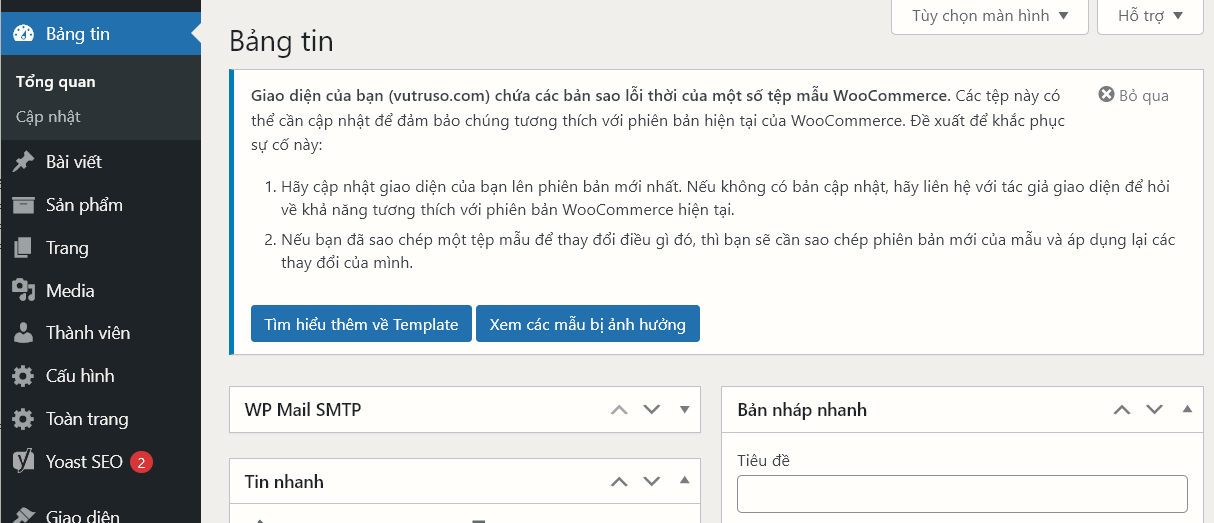
Khi sử dụng WooCommerce, bạn có thể thấy thông báo cảnh báo màu vàng trong trang quản trị WordPress:
Giao diện của bạn (vutruso.com) chứa các bản sao lỗi thời của một số tệp mẫu WooCommerce. Các tệp này có thể cần cập nhật để đảm bảo chúng tương thích với phiên bản hiện tại của WooCommerce. Đề xuất để khắc phục sự cố này:
Hãy cập nhật giao diện của bạn lên phiên bản mới nhất. Nếu không có bản cập nhật, hãy liên hệ với tác giả giao diện để hỏi về khả năng tương thích với phiên bản WooCommerce hiện tại.
Nếu bạn đã sao chép một tệp mẫu để thay đổi điều gì đó, thì bạn sẽ cần sao chép phiên bản mới của mẫu và áp dụng lại các thay đổi của mình.
Tại sao thông báo này xuất hiện?
Thông báo này xuất hiện khi:
- Theme của bạn đã ghi đè (override) các file template của WooCommerce – Nghĩa là theme đã sao chép các file mẫu từ WooCommerce vào thư mục của nó để tùy chỉnh giao diện
- WooCommerce đã cập nhật lên phiên bản mới – Các file template gốc đã được cập nhật nhưng file trong theme của bạn vẫn là phiên bản cũ
- Có sự không tương thích – File cũ có thể thiếu các tính năng mới hoặc gây lỗi với phiên bản WooCommerce hiện tại
Giải pháp đề xuất từ WooCommerce
Trước khi ẩn thông báo, bạn nên xem xét các giải pháp chính thức
1. Cập nhật theme lên phiên bản mới nhất
- Kiểm tra xem theme có bản cập nhật không
- Tác giả theme thường sẽ cập nhật các file template để tương thích với WooCommerce mới
2. Liên hệ tác giả theme
- Nếu không có bản cập nhật, hãy hỏi tác giả về kế hoạch hỗ trợ phiên bản WooCommerce mới
3. Tự cập nhật file template
- Nếu bạn đã tự chỉnh sửa file template, cần sao chép phiên bản mới và áp dụng lại các thay đổi
Cách ẩn thông báo nếu thực sự cần thiết)
Tại sao nên ẩn?
Trong một số trường hợp, việc ẩn thông báo là hợp lý:
- Theme không còn được hỗ trợ nhưng website vẫn hoạt động bình thường
- Bạn đã kiểm tra và xác nhận không có vấn đề gì
- Thông báo bị cache và hiện lại liên tục do vấn đề với transients
⚠️ Lưu ý quan trọng
Ẩn thông báo không giải quyết vấn đề căn bản! Nó chỉ làm cho bạn không nhìn thấy cảnh báo. Các file template lỗi thời vẫn có thể:
- Gây lỗi hiển thị
- Thiếu tính năng mới của WooCommerce
- Gặp vấn đề bảo mật nếu có lỗ hổng trong code cũ
Hướng dẫn thêm code
Bước 1: Truy cập vào Giao diện → Trình chỉnh sửa tệp tin theme (Theme File Editor)
Bài viết liên quan
Bước 2: Chọn file functions.php của theme đang sử dụng
Bước 3: Thêm đoạn code sau vào cuối file (trước dấu ?> nếu có):
// Ẩn thông báo template WooCommerce lỗi thời
add_filter('woocommerce_system_status_show_outdated_templates', '__return_false');

// Xóa thông báo admin về template lỗi thời
add_filter('woocommerce_show_admin_notice', function($show, $notice) {
    if ($notice === 'template_files') {
        return false;
    }
    return $show;
}, 10, 2);
Bước 4: Nhấn Cập nhật tệp tin để lưu lại
Giải thích code
woocommerce_system_status_show_outdated_templates: Filter này ẩn danh sách các file template lỗi thời trong trang WooCommerce → Trạng thái hệ thốngwoocommerce_show_admin_notice: Filter này ngăn chặn thông báo admin xuất hiện ở đầu trang dashboard. Nó kiểm tra nếu thông báo là vềtemplate_filesthì trả vềfalseđể không hiển thị
Cách thêm code an toàn Hơn
Thay vì chỉnh sửa trực tiếp functions.php, bạn nên:
Sử dụng Child Theme:
- Tạo child theme nếu chưa có
- Thêm code vào
functions.phpcủa child theme - Như vậy khi cập nhật theme chính, code của bạn không bị mất
Hoặc sử dụng plugin như Code Snippets:
- Cài đặt plugin “Code Snippets”
- Tạo snippet mới và paste code vào
- Dễ quản lý và không lo mất code khi đổi theme
Kiểm tra file template nào bị lỗi thời
Nếu bạn muốn biết chính xác file nào cần cập nhật bằng cách vào trực tiếp https://vutruso.com/wp-admin/admin.php?page=wc-status#status-table-templates
- Vào WooCommerce → Trạng thái hệ thống
- Chọn tab Templates
- Xem danh sách các file được đánh dấu màu đỏ hoặc vàng
- So sánh số phiên bản của file trong theme với phiên bản WooCommerce yêu cầu
Kết luận
Mặc dù việc ẩn thông báo giúp giao diện admin gọn gàng hơn, tốt nhất bạn nên cập nhật theme hoặc các file template để đảm bảo website hoạt động ổn định và tương thích với các tính năng mới của WooCommerce.
Chỉ sử dụng phương pháp ẩn thông báo khi:
- ✅ Bạn đã kiểm tra kỹ và website hoạt động bình thường
- ✅ Theme không còn được hỗ trợ nhưng bạn chưa thể đổi theme
- ✅ Bạn hiểu rõ rủi ro và sẽ theo dõi website thường xuyên
Nếu có bất kỳ lỗi nào xảy ra sau khi ẩn thông báo, hãy gỡ bỏ code và tiến hành cập nhật template đúng cách.
Nếu bạn thấy bài viết có ích bạn có thể chia sẻ bài viết
này. Yêu cầu thêm bài viết tại đây
Đã copy

Bài viết liên quan